


Brugerhåndbog
Lydspor Vælger

Lydnummerudvælgeren viser alle numre, der matcher det aktuelle akkorddiagram efter navn. Derudover vil denne menu vise et brugerdefineret nummer, som du har valgt. For hvert nummer vises albumkunstværket (hvis tilgængeligt) samt nummernavn og kunstner.
Indstillinger for lydafspilning
Hvis du trykker på skruenøgleikonet, åbnes en skærm, hvor du kan ændre indstillingerne for lydafspilning. Tryk på Udført for at gemme ændringerne og lukke skærmen, eller tryk på Annuller for at lukke skærmen uden at gemme ændringerne.
Linkning til matchende lydnumre
Tryk på det lydnummer, du vil tilknytte akkorddiagrammet. Som standard linker OnSong det første fundne nummer, når det matches efter navn. Der vises et flueben ud for nummeret for at angive det aktuelt linkede nummer. Hvis du vil fjerne linkningen af nummeret fra akkorddiagrammet, skal du trykke på det markerede nummer for at fjerne markeringen. Dette resulterer i, at der ikke er noget lydnummer tilknyttet akkorddiagrammet.
Linkning til brugerdefinerede lydnumre
For at vælge et nummer fra dit iTunes Music Library eller OnSong Media Library skal du trykke på knappen + i nederste højre hjørne for at åbne Vælg brugerdefineret nummer-menuen, hvor du kan søge efter musik.
Automatisk matching
Som standard linkes numre automatisk ved at matche den nøjagtige titel på akkorddiagrammet sammenlignet med lydnummeret. Du kan ændre, hvordan OnSong matcher numre, eller deaktivere denne funktion i Indstillinger » Live-indstillinger » Lydafspilning » Link numre automatisk.
Matches kan omfatte lydnumre, der findes i iCloud. Du kan fjerne disse som muligheder i Indstillinger » Live-indstillinger » Live-linje » Lyd » Vis musik i iCloud.
Hent varighed og tempo
Denne kontakt nederst på skærmen bestemmer, om varigheden og tempoet hentes fra det valgte lydnummer. Hvis den er aktiveret, ændrer OnSong sangvarigheden, så den svarer til varigheden af det valgte nummer. Hvis tempooplysninger er tilgængelige på nummeret, opdateres sangtempoet, hvis det er aktiveret.
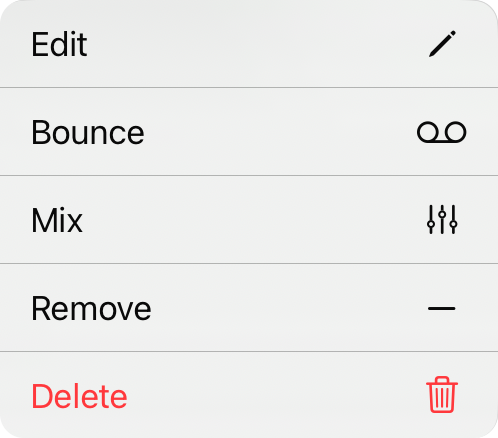
Kontekstmenu
Du kan få adgang til yderligere handlinger for hvert element på en liste gennem en kontekstmenu ved at trykke og holde på elementet eller via højreklik. Handlingerne omfatter:
- Rediger åbner Audio Media Editor, hvor du kan foretage ændringer af nummeret.
- Bounce konverterer filen til et stereo-, komprimeret nummer med dit nuværende mix.
- Mix åbner mixer-widgetten for at mixe, hvis dette er et multitrack-nummer.
- Fjern nummeret fra de tilgængelige numre for denne sang. Hvis det er det linkede nummer, fjernes det også fra sangen.
- Slet sletter nummeret permanent fra biblioteket, når du bekræfter det i Slet nummer?-prompten.
Når det linkede nummer er et multitrack- eller MIDI-nummer, vises der også en Mix-knap øverst til venstre (iPad) eller på værktøjslinjen (iPhone) for at åbne mixeren.


