


מדריך המשתמש
מסמך

הכרטיסייה "מסמך" מאפשרת לך לשנות את הגדרות המסמך לכל שיר, כגון מצב אור נמוך, צבע גוון, גופן, גודל נייר והוצאות.
כאשר אתה צופה בקובץ מיובא כגון PDF שניתן לגוונו, הכרטיסייה זו מציגה רק מצב גוון.
הגדרות
אתה יכול להקיש על אייקון המפתח בפינה העליונה השמאלית כדי לשנות הגדרות מערכת גלובליות כיצד תפריט זה מתנהג. זה לא משפיע על עיצוב לכל שיר.
מצב גוון
המצב קובע את הצבעים המשמשים לציור השיר על המסך ויכול לשמש כדי להפוך את המסך לנראה יותר ברור בסביבות שונות או למשתמשים עם הפרעות stress חזותי. מצבים משתנים בהתאם למצב אור נמוך. אם לא נבחרת אפשרות, OnSong יציג את השיר באמצעות הגדרות ברירת מחדל. האפשרויות כוללות:
- נייר מציג את השיר בניגודיות גבוהה בשחור ולבן.
- עמום מציג דומה לנייר, אך עם ניגודיות נמוכה יותר.
- ספיה מציג דומה לעמום, אך עם גוונים צבעוניים מחוממים.
- שמיים מציג את השיר על ידי שימוש בגוון כחול כדי לעזור עם הפרעות stress חזותי.
מצב אור נמוך
מימין לכפתורי המצב נמצא אייקון שבו אתה יכול להשתמש כדי להפוך את מצב האור הנמוך. זה מוגדר בכל המערכת כאשר הוא מופעל וייתכן שתשים לב שהוא מחיל שינויים אלה גם על המצב שבחרנו. זה משפיע על כל השירים והתפריטים ב-OnSong.
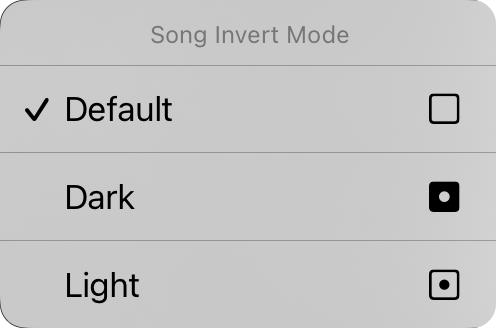
אתה יכול גם להקיש בהחזקה על כפתור האור הנמוך כדי להציג את תפריט ההקשר מצב היפוך שיר. מכאן אתה יכול לשנות את מצב האור הנמוך עבור המסמך הספציפי. זה מוגדר ל"ברירת מחדל" כברירת מחדל, כלומר מסמך השיר ישתתף במצב אור נמוך כשהוא משתנה במערכת. אתה יכול להכריח את מסמך השיר להיראות בשום מצב כהה או בהיר בהתאם למצב האור הנמוך המוגדר עבור האפליקציה.
משפחת גופנים
חמישה כפתורים בחלק העליון של התפריט מאפשרים לך לבחור את הגופן של השיר כולו. אתה יכול לבחור מ:
- ללא סרי הוא גופן כמו Helvetica שמושלם להצגת תרשימי אקורדים. ברירת מחדל.
- סרי הוא גופן כמו Georgia שאולי יהיה קל יותר לקריאה עבור כמה משתמשים.
- כתב יד הוא גופן כמו Marker שהוא רחב מאוד, מה שמאפשר לתוכן יותר להיכנס לעמוד.
- גופן קבוע הוא גופן ברוחב קבוע כמו Courier שימושי במקרים מסוימים עבור יישור אקורדים.
- מותאם אישית פותח את רשימת הגופן המותאם אישית](custom-font) כאשר אתה יכול לעיין בגופנים שהותקנו בהתקן שלך ולבחור בעמודה אחת. ארבעת הגופנים לעיל אינם חוזרים ברשימה זו. בחר ברירת מחדל כדי לפתוח את הגופן המותאם אישית. בכל פעם שתבחר אפשרות זו, מסך הגופן המותאם אישית](custom-font) יופיע שוב לבחירה.
רווח בין שורות
כאשר אתה רוצה להתאים יותר למסך, שקול הפחתת רווח השורות, או מרווח בין שורות. אתה יכול גם להגדיל את רווח השורות לחלל יותר בין שורות לנראות טובה יותר. אתה יכול להקיש על האייקונים משמאל וימין של כל מחווני הגרירה לכיוונון ורגונות של כל ערך. מתאימים בין 0.7 ל-1.3 שורות. ברירת המחדל היא 1.0.
אם לשיר יש ציורים, אתה יכול להקיש בהחזקה על רווח בין שורות כדי לפתוח את ישור הציור. בחר יישר ציור לרווח שורות מורשה או יישר ציור לרווח שורות נוכחי כדי להישיר קו זה חזרה עם המילים.
נייר
זה מאפשר לך להגדיר את גודל העמוד הווירטואלי המשפיע על גודל הגופנים שאתה בוחר. לדוגמה, גדלי נייר גדולים יותר יציגו גופנים בגודל קטן יותר. הגדלים כוללים Letter, Folio, Legal, Tabloid, A5, A4, A3 וA2. האייקונים בצד ימין מאפשרים לך לבחור בין כיוון דיוקן ונוף.
פריסה
קטע הפריסה מאפשר לך להגדיר כיצד כל עמוד של המסמך פורוק כאשר אתה משתמש במנוע עיבוד R2. בחירת קטעי עמודים או שתי עמודות מפעילה את מנוע העיבוד R2 עבור השיר אם הוא כבר לא מופעל. זה כולל שלושה בקרות:
דפדוף
זה מאפשר לך לבחור בזרימת התרשים לאורך העמוד עם דף גלילה רציף, או לשבור את העמוד לגיליונות נייר וירטואליים.
עמודות
בקרה זו מאפשרת לך לבחור בין עמודה אחת ושתיים. כאשר שתי עמודות מופעלות, קטעי השיר שלך זורמים לחצי השני של הגיליון.
תעלת ניקוז
זהו רוחב התעלה, המרווח בין העמודות. האפשרויות כוללות 0 אינץ' עד 1 אינץ' בתוספות 1/16 אינץ'.
הוצאות
הוצאות מאפשרות לך להוסיף ביוטס בקצוות הנייר הווירטואלי על המסך. זה שימושי להפוך טקסט גלוי ולספק מקום לפינות חמות או אזורי ניווט כאשר משתמשים גם בבחירת קטעים. האייקון בצד ימין מציג כאשר הוצאה משתנה: שמאל, ימין, חלק עליון או תחתון.
כניסה לעמוד
זה מאפשר לך להגדיר את גודל הכף כאחוז מגודל גופן המילים. אתה יכול גם להשתמש בכפתור בצד ימין כדי להפוך את הכניסה לעמוד על וביטול.
כל הבקרות בכרטיסייה זו מלבד מצב אור נמוך חלים על השיר שנבחר. נראה כיצד להחיל את השינויים שלנו לשירים שונים בספריית שלנו במעט.
אם לשיר יש ציורים, השינוי הראשון שאתה מבצע בפריסתו מציג הודעת לשיר יש ציורים, מכיוון שציורים נשארים כשהם עוד כשהמילים עשויות לנוע. הקש שמור שינויים כדי להמשיך, או בטל שינויים כדי להחזיר את הפריסה לצורה שהייתה בה בעבר.
אתה יכול לשנות את ערכי ברירת המחדל של כל היבט של המסמך על ידי הקשה על אייקון המפתח בפינה העליונה השמאלית כדי לגשת לאפשרויות מסמך העדפות סגנון.


