


사용자 설명서
외부 비디오 메뉴
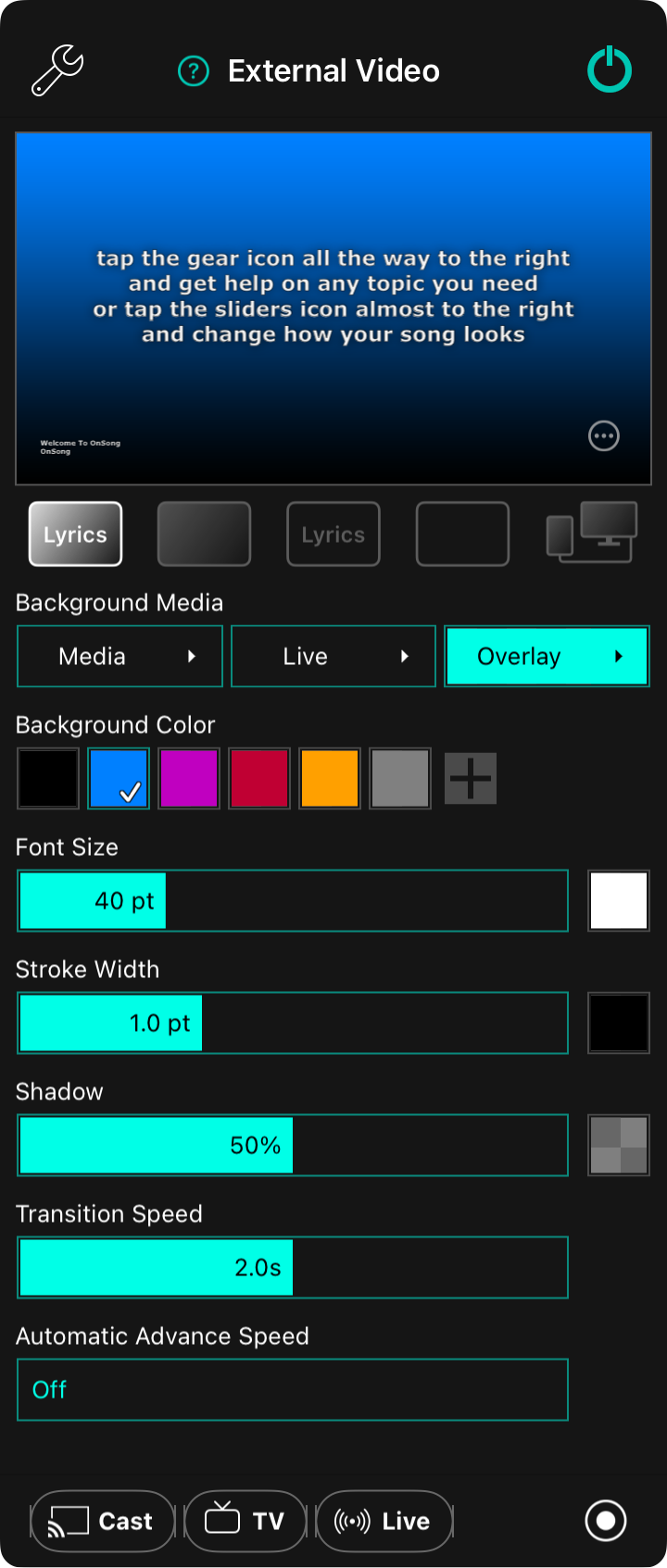
외부 비디오 메뉴는 가사 프로젝션을 구성하거나 OnSong에서 무대 모니터로 전환하는 데 사용됩니다. 메뉴에는 다음 옵션이 포함되어 있습니다:
설정
왼쪽 상단의 렌치 아이콘을 탭하여 메뉴에서 직접 외부 비디오 설정에 액세스합니다.
미리보기
메뉴의 상단 부분은 외부 화면에 표시될 내용의 미리보기를 표시합니다. 미리보기 섹션을 탭하여 가사 섹션을 통해 미리보기를 볼 수 있습니다. 이는 외부 기기에 가사를 표시하지 않습니다. 대신 노래 뷰어에서 가사를 탭해야 합니다.
표시 옵션
미리보기의 오른쪽 아래 모서리에 있는 점이 있는 원 아이콘을 탭하여 추가 옵션이 있는 메뉴를 표시할 수 있습니다.
모드 버튼
미리보기 영역 아래에 배치된 5개의 버튼은 외부 화면에 출력할 가사와 배경의 조합을 제어하는 데 사용됩니다. 또한 5번째 버튼을 사용하여 OnSong을 무대 모니터 모드로 구성할 수 있습니다.
- 가사 및 배경은 색상 배경, 그라데이션, 이미지 또는 비디오에 가사를 표시합니다.
- 배경만은 화면에서 가사를 지우지만 색상 배경, 그라데이션, 이미지 또는 비디오를 유지합니다.
- 가사만은 색상 배경, 그라데이션, 이미지 및 비디오를 제거하여 화면에 가사만 남깁니다.
- 암전 모드는 가사와 배경을 제거하고 검은색만 표시합니다.
- 무대 모니터 모드는 가사 프로젝션 모드와 독립적으로 무대 모니터 모드를 켭니다.
배경 미디어
가사의 배경은 배경색 위에 나타나는 다음 레이어로 구성됩니다. 이러한 각 버튼을 탭하여 레이어를 켜고 끌 수 있으며, 버튼을 길게 탭하거나 오른쪽의 화살표 버튼을 탭하여 구성할 수 있습니다.
미디어
이 버튼을 사용하면 가사 뒤의 정지 또는 동영상 그래픽을 전환하고 선택할 수 있습니다. 이 레이어를 구성하여 다양한 이미지와 비디오를 선택할 수 있습니다. 이 레이어를 구성하면 미디어 선택기가 열립니다.
라이브
이를 통해 카메라 입력을 사용하고 선택적 특수 효과로 당신을 쇼의 주인공으로 만드는 라이브 비디오를 전환하고 구성할 수 있습니다. 이는 라이브 스트리밍을 통해 온라인 청중을 참여시키거나, 화상 회의 앱으로 교육하거나, 무대에서 더 많은 카메라 앵글을 위해 라이브 비디오 전환하는 데 적합합니다. 라이브 비디오 구성 편집기에서 라이브 비디오 및 효과를 구성합니다.
오버레이
가독성을 향상시키기 위해 다른 배경 레이어 위에 색상 텍스처를 적용할 수 있습니다. 이는 창의적인 작업을 하고 매력적인 배경을 구축하는 또 다른 방법을 제공합니다. 오버레이 선택기에서 오버레이 및 색상을 구성할 수 있습니다.
모양 및 전환
화면의 하단 절반에 있는 슬라이더를 사용하여 가사 프로젝션이 표시되는 방식을 처리합니다.
배경색
이 영역에서 표시할 배경색을 선택할 수 있습니다. 옵션에는 검은색, 파란색, 보라색, 빨간색, 금색, 회색이 포함됩니다. 하지만 사전 설정된 색상으로 제한되지 않습니다. 색상 선택기를 사용하여 이 팔레트에서 새 색상을 추가하거나 색상 견본을 사용자 정의할 수도 있습니다.
글꼴 크기
글꼴 크기 슬라이더를 사용하여 글꼴 크기를 24~84포인트 사이에서 조정할 수 있습니다. 기본 크기는 40포인트입니다. 가사 프로젝션 설정에서 가사에 맞게 조정 옵션이 활성화되면 글꼴이 줄 바꿈을 방지하도록 제한되므로 글꼴을 완전히 증가시킬 수 없습니다.
오른쪽에는 텍스트의 색상을 선택할 수 있는 색상 선택기가 있습니다. 기본 색상은 흰색입니다.
획 너비
획은 가사의 각 문자 주위의 테두리입니다. 글꼴은 배경과 구분하기 위해 개요가 있는 흰색 텍스트로 나타납니다. 획 너비를 0~3포인트 사이에서 조정합니다. 기본값은 1포인트입니다.
오른쪽에는 획의 색상을 선택할 수 있는 색상 선택기가 있습니다. 기본 색상은 검은색입니다.
그림자
가사 뒤에는 텍스트를 배경에서 들어올리는 데 도움이 되는 흐릿한 그림자가 나타납니다. 슬라이더는 글꼴 크기에 상대적인 그림자의 반경을 0%~100% 사이에서 조정합니다. 기본값은 50%입니다.
오른쪽에는 그림자의 색상을 선택할 수 있는 색상 선택기가 있습니다. 기본 색상은 50% 불투명 검은색입니다.
전환 속도
전환 속도는 가사 및 배경 변경이 얼마나 빠르게 진행되는지 결정합니다. 전환 속도는 0~4초 사이로 설정됩니다. 기본값은 2.0초입니다. 너무 빠른 전환은 특히 오래되었거나 무선 하드웨어에서 외부 화면으로 출력하는 데 지연이 발생할 수 있습니다.
자동 진행 속도
자동 진행 속도는 지연 후 노래의 슬라이더를 순환하는 데 사용됩니다. 기본적으로 자동 진행은 기본적으로 꺼져 있습니다. 각 슬라이드를 표시하는 시간은 1~60초 사이로 설정할 수 있습니다.
비디오 전송
외부 비디오 출력을 다양한 기기로 보낼 수 있습니다. 아래쪽 바에서 사용자에게 적합한 방법을 선택할 수 있습니다:
Google Cast
왼쪽 아래 모서리에서 Cast를 탭하여 네트워크에서 하나 이상의 Google Cast 기기에 연결하거나 연결을 해제하여 무선 가사 프로젝션을 수행합니다. 기기가 연결되면 버튼이 빨간색으로 변합니다.
스마트 TV
OnSong Display 앱을 실행하거나 AirPlay 비디오 수신기인 AppleTV와 같은 스마트 TV에 연결할 수 있습니다.
라이브 스트리밍
라이브를 탭하여 라이브 스트리밍을 열면 가사 프로젝션 또는 무대 모니터를 NDI® 수신기 또는 YouTube 또는 Facebook과 같은 스트리밍 서비스로 보냅니다. 라이브 중에 버튼이 빨간색으로 변합니다. 이는 배경 미디어 아래의 라이브 레이어와 다른 제어입니다. 라이브 레이어는 가사 뒤에 카메라 비디오를 추가합니다.
브로드캐스트
오른쪽 아래 모서리에는 iPad 및 iPhone에서 앱 간 브로드캐스트를 활성화하는 버튼이 있습니다. 이는 외부 비디오 화면의 비디오를 Facebook, Zoom과 같은 호환 가능한 앱으로 라이브 스트리밍하거나 사진 라이브러리에 기록합니다.
가사 프로젝션 및 무대 모니터 모드를 동시에 활성화할 수 있습니다. 이 경우 무대 모니터 출력은 HDMI, VGA와 같은 물리적으로 연결된 유선 비디오 기기 또는 AirPlay 출력으로 라우팅됩니다. 이를 통해 Google Cast 또는 연결된 TV와 같은 다른 무선 기기에 대해 가사 프로젝션 설정을 계속 수정할 수 있습니다. macOS 기기에서는 가사 프로젝션 모드와 무대 모니터 모드를 모두 토글할 수 있고 별도의 창이 표시되거나 숨겨집니다. 이 창은 특정 출력에서 전체 화면으로 만들 수 있습니다.


