


ユーザーマニュアル
外部ビデオメニュー
外部ビデオメニューは、Lyriken-Projektionを設定するか、OnSongでStage Monitorに切り替えるために使用されます。メニューには以下のオプションが含まれています:
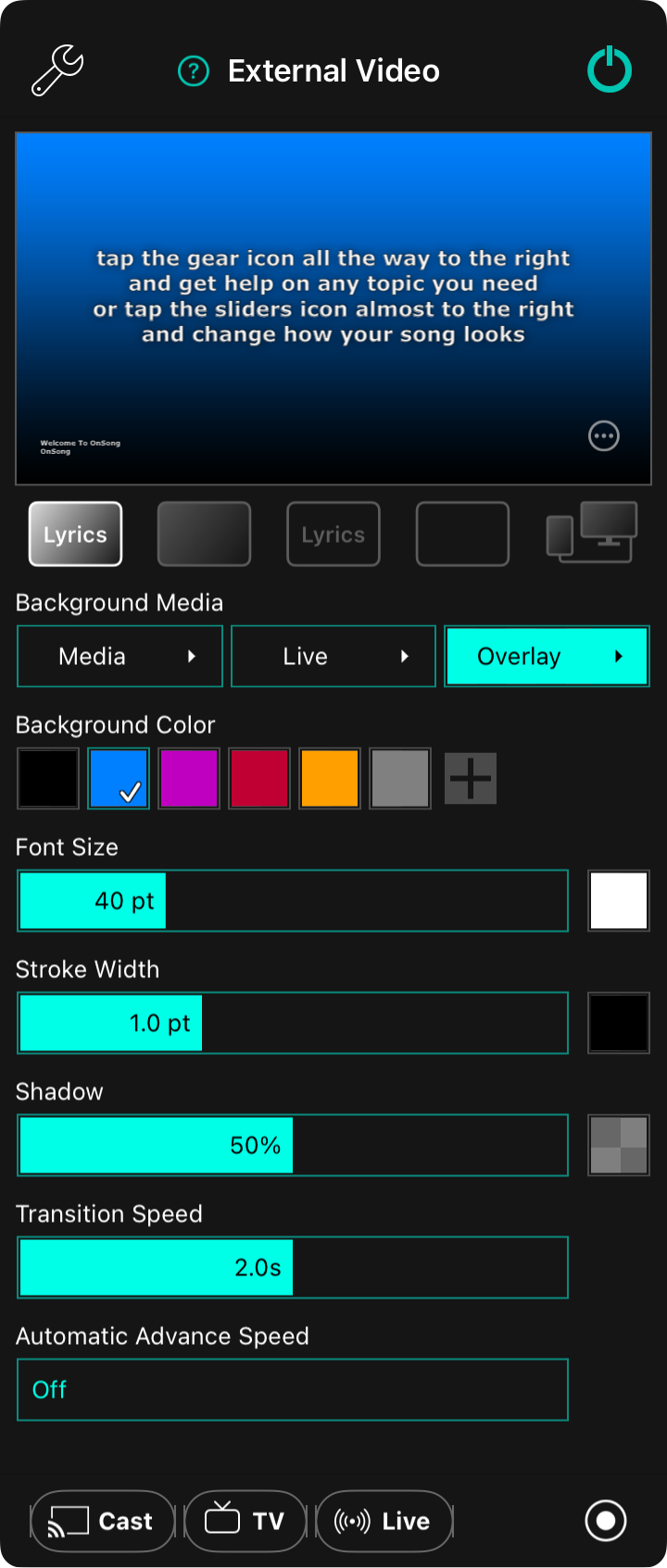
Einstellungen
左上のレンチアイコンをタップして、メニューから直接Externe Videoeinstellungenにアクセスします。
Vorschau
メニューの上部は、外部画面に表示される内容のプレビューを表示します。プレビューセクションをタップして、歌詞セクションをスクロールしてプレビューできます。これにより、歌詞が外部デバイスに表示されません。代わりに、ソング表示ツールで歌詞をタップする必要があります。
表示オプション
プレビューの右下隅にある点のついた円のアイコンをタップすると、追加オプションを含むメニューが表示されます。
モードボタン
プレビュー領域の下に配置された5つのボタンは、歌詞と背景の組み合わせを制御し、外部画面に出力するために使用されます。さらに、OnSongは5番目のボタンを使用してステージモニターモード用に設定できます。
- Liedtext und Hintergrundは、色付き背景、グラデーション、画像、またはビデオに歌詞を表示します。
- Nur Hintergrundは画面から歌詞をクリアしますが、色付き背景、グラデーション、画像、またはビデオは保持します。
- Nur Liedtextは色付き背景、グラデーション、画像、およびビデオを削除し、画面に歌詞のみを残します。
- Abdunkelungsmodusは歌詞と背景を削除し、黒色のみを表示します。
- Bühnenmonitor-Modusは、歌詞投影モードとは独立してStage Monitor Modeをオンにします。
背景メディア
歌詞の背景は、背景色の上に表示される以下のレイヤーで構成されます。これらの各ボタンをタップしてレイヤーをオンまたはオフに切り替えたり、ボタンを長押しするか右側の矢印ボタンをタップして設定したりできます。
Media
このボタンを使用すると、歌詞の背後にある静止画または動画を切り替えたり、選択したりできます。このレイヤーを設定することで、異なる画像や動画を選択できます。このレイヤーを設定すると、Media Pickerが開きます。
Live
これにより、ライブビデオを切り替えたり設定したりできます。ライブビデオはカメラ入力をオプションの特殊効果で使用して、あなたをショーの主役にします。これは、ライブストリーミングでオンラインオーディエンスを引き付けたり、ビデオ会議アプリで練習したり、ステージ上のより多くのカメラアングル用にライブビデオ切り替えを行うのに最適です。ライブビデオとエフェクトはLive Video Configuration Editorで設定します。
Overlay
読みやすさを向上させるために、他の背景レイヤーの上に色付きのテクスチャを適用できます。これにより、創意工夫を凝らして、魅力的な背景を構築するための別の方法が得られます。オーバーレイとその色はOverlay Pickerで設定できます。
外観とトランジション
画面の下半分のスライダーを使用して、歌詞投影がどのように表示されるかに対処します。
背景色
このエリアで、表示する背景色を選択できます。オプションには、黒、青、紫、赤、ゴールデンロッド、灰色が含まれます。ただし、これらのプリセット色に限定されません。Color Pickerを使用して、このパレットに新しい色を追加したり、色見本をカスタマイズしたりすることもできます。
フォントサイズ
フォントサイズスライダーを使用して、フォントサイズを24ポイントから84ポイントの間で調整できます。デフォルトサイズは40ポイントです。Lyrics Projection Settingsで「Adjust Lyrics To Fit」オプションが有効になっている場合、フォントが行の折り返しを防ぐために制限されるため、フォントを完全に増加させることができません。
右側には、テキストの色を選択できるColor Pickerがあります。デフォルトの色は白です。
ストロークの幅
ストロークは、歌詞の各文字の周りの境界線です。フォントは白いテキストにアウトラインが表示され、背景から分離されます。ストロークの幅を0~3ポイントの間で調整します。デフォルトは1ポイントです。
右側には、ストロークの色を選択できるColor Pickerがあります。デフォルトの色は黒です。
影
歌詞の背後に、ぼやけた影が表示されて、テキストを背景から浮かび上がらせます。スライダーは、フォントサイズに対する影の半径を0~100%の間で調整します。デフォルトは50%です。
右側には、影の色を選択できるColor Pickerがあります。デフォルトの色は50%不透明の黒です。
トランジション速度
トランジション速度は、歌詞と背景の変更がどの程度の速さで行われるかを決定します。トランジションの速度は0~4秒の間で設定されます。デフォルトは2.0秒です。非常に高速なトランジションは、特に古いハードウェアまたはワイヤレスハードウェアの場合、外部画面への出力に遅延が生じる可能性があります。
自動進行速度
自動進行速度は、遅延後に曲のスライダーをサイクルするために使用されます。デフォルトでは、自動進行はオフになっています。各スライドを表示する時間は、1~60秒の間で設定できます。
ビデオの送信
外部ビデオ出力は、さまざまなデバイスに送信できます。下部のバーで、あなたに合った方法を選択できます:
Google Cast
左下隅のCastをタップして、ネットワーク上の1つ以上のGoogle Castデバイスに接続するか、接続を切断します。デバイスが接続されている間、ボタンは赤くなります。
Smart TVs
OnSong Displayアプリを実行するスマートTV、またはAppleTVなどのAirPlayビデオレシーバーに接続できます。
ライブストリーミング
LiveをタップしてLive Streamingを開き、歌詞投影またはステージモニターをNDI®レシーバーまたはYouTubeやFacebookなどのストリーミングサービスに送信します。ライブ中、ボタンは赤くなります。これは、歌詞の背後にカメラビデオを追加する「Background Media」の下のLiveレイヤーとは異なるコントロールです。
Broadcast
右下隅のボタンは、iPadsとiPhoneでアプリ間ブロードキャストを有効にします。これにより、外部ビデオ画面のビデオを、Facebook、Zoom、または写真ライブラリに記録するなどのライブストリーミング互換アプリに送信します。
歌詞投影とステージモニターモードは、同時に両方有効にできます。この場合、ステージモニター出力は、HDMI、VGA、またはAirPlay出力などの物理的に接続されたワイヤードビデオデバイスにルーティングされます。これにより、Google CastやConnected TVsなどの他のワイヤレスデバイスの歌詞投影設定を引き続き変更できます。macOSデバイスでは、歌詞投影モードとステージモニターモードの両方をオンおよびオフに切り替えることができ、個別のウィンドウが表示または非表示になります。これらのウィンドウは、特定の出力で全画面表示にすることができます。


