


Manuel d’utilisation
Synesthésie
 La couleur est la façon dont nous voyons le monde, il ne faut donc pas s'étonner que la couleur puisse nous aider à comprendre des informations complexes, y compris la musique. Certains musiciens voient même des couleurs en entendant certaines notes ou certains accords. OnSong peut afficher les accords en couleur pour les mettre en avant. La synesthésie est ce que nous appelons le codage par couleur de certaines polices en fonction de leur intervalle.
Activation de la synesthésie
La synesthésie n'est disponible que lors du formatage des accords et est accessible via un nuancier aux couleurs de l'arc-en-ciel à la fin du sélecteur de couleurs. Le choix de ce nuancier fera que les accords de la page s'afficheront dans différentes couleurs en fonction de leur intervalle par rapport à la tonique de la tonalité.
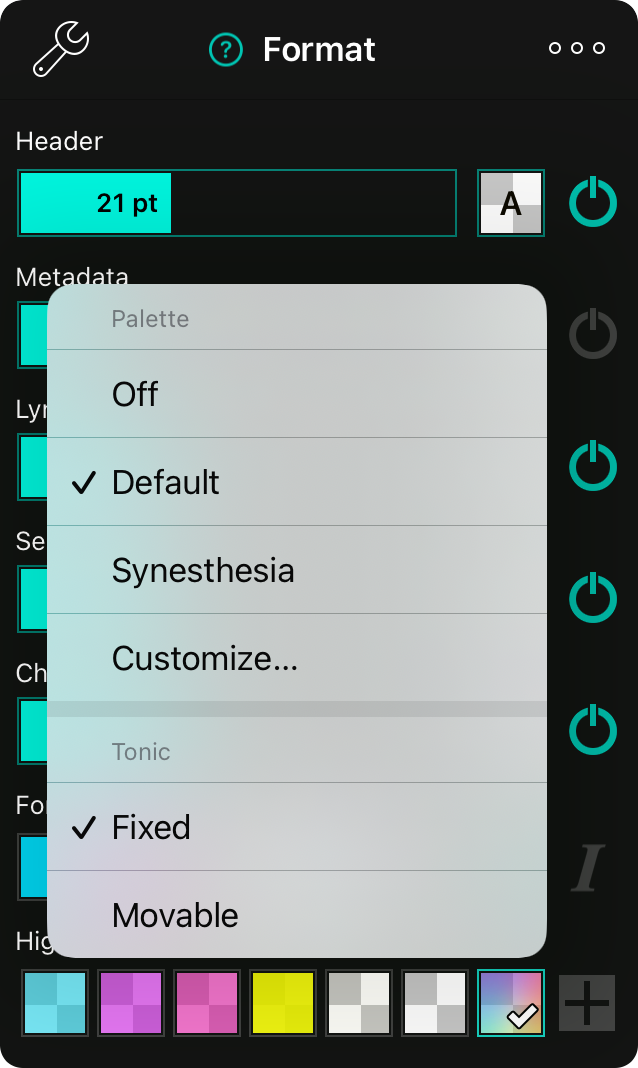
Modification des palettes
Appuyez et maintenez sur le nuancier arc-en-ciel pour modifier la palette utilisée pour colorier les accords. Celles-ci incluent :
- Désactivé désactive les accords codés par couleur.
- Par défaut utilise un schéma de couleurs arc-en-ciel basique passant du rouge au violet.
- Synesthésie utilise les couleurs que les personnes présentant le phénomène de synesthésie rapportent entendre pour des notes spécifiques.
- Personnaliser… vous permet de choisir vos propres couleurs utilisées pour afficher les accords à l'aide de l'éditeur de palette.
Les palettes que vous enregistrez avec Personnaliser… apparaissent par nom dans ce menu, aux côtés de Par défaut et Synesthésie.
Personnaliser
Le choix de Personnaliser… ouvre une feuille à deux colonnes. Vos palettes sont listées à gauche, et la palette que vous sélectionnez s'ouvre pour édition à droite.
Palettes de couleurs
Cette liste affiche chaque palette, y compris Par défaut et Synesthésie. Appuyez sur une palette pour l'éditer. Appuyez sur + pour ajouter une nouvelle palette. Balayez une palette vers la gauche et appuyez sur Supprimer pour la supprimer.
Nom de la palette
L'éditeur est intitulé Nouvelle palette ou Éditer la palette. Tapez le nom que vous souhaitez voir dans le menu des palettes. Si vous le laissez vide, OnSong le nomme « Palette » suivi d'un numéro.
Couleurs des notes
Cette liste contient une ligne pour chacune des douze notes, de C à B, avec un nuancier affichant sa couleur. Appuyez sur une ligne pour choisir une nouvelle couleur pour cette note. Sur iPhone, cela ouvre un écran Couleur pour pour la note. Appuyez sur Fait pour enregistrer la palette.
Choix de la tonique
Les personnes présentant une synesthésie visualisent généralement certaines couleurs en entendant des notes ou des hauteurs spécifiques. Pour cette raison, la tonique est fixe par défaut, ce qui signifie que chaque couleur est attribuée en fonction de la note racine de l'accord. Dans ce modèle, un accord de do est toujours rouge. Vous pouvez modifier la stratégie de tonique utilisée pour attribuer des couleurs aux accords :
Fixe
C'est la valeur par défaut et elle maintient une couleur spécifique pour la note racine de l'accord.
Mobile
Cela modifie la palette pour attribuer la première couleur à la tonique de la tonalité. Par exemple, si vous jouez dans la tonalité de A, l'accord « A » apparaîtrait généralement dans une couleur bleutée en utilisant la palette Par défaut. Si la tonique est définie sur mobile, le « A » s'afficherait en rouge puisqu'il s'agit de l'intervalle racine de la tonalité.


