


Podręcznik użytkownika
Wybór ścieżki audio

Selektor ścieżki audio wyświetla wszystkie ścieżki odpowiadające bieżącemu arkuszowi akordów według nazwy. Ponadto to menu wyświetli niestandardową ścieżkę, którą wybrałeś. Dla każdej ścieżki wyświetlana jest okładka albumu (jeśli dostępna), a także nazwa ścieżki i artysta.
Ustawienia odtwarzania audio
Naciśnięcie ikony klucza angielskiego otworzy ekran umożliwiający zmianę ustawień odtwarzania audio. Naciśnij Gotowe, aby zapisać zmiany i zamknąć ekran, lub naciśnij Anuluj, aby zamknąć ekran bez zapisywania zmian.
Łączenie ze zgodnymi ścieżkami audio
Naciśnij ścieżkę audio, którą chcesz powiązać z arkuszem akordów. Domyślnie OnSong połączy pierwszą znalezioną ścieżkę pasującą do nazwy. Znacznik wyboru pojawi się obok ścieżki, aby wskazać aktualnie powiązaną ścieżkę. Jeśli chcesz rozłączyć ścieżkę z arkuszem akordów, naciśnij zaznaczoną ścieżkę, aby ją odznaczyć. Spowoduje to, że żadna ścieżka audio nie będzie powiązana z arkuszem akordów.
Łączenie z niestandardowymi ścieżkami audio
Aby wybrać ścieżkę z biblioteki iTunes Music Library lub biblioteki mediów OnSong, naciśnij przycisk + w prawym dolnym rogu, aby otworzyć menu Wybierz niestandardową ścieżkę, które umożliwia przeglądanie muzyki.
Automatyczne dopasowywanie
Domyślnie ścieżki są automatycznie łączone poprzez dopasowanie dokładnego tytułu arkusza akordów do ścieżki audio. Możesz zmienić sposób, w jaki OnSong dopasowuje ścieżki, lub wyłączyć tę funkcję w Ustawienia » Ustawienia na żywo » Odtwarzanie audio » Automatycznie łącz ścieżki.
Dopasowania mogą obejmować ścieżki audio znajdujące się w iCloud. Możesz usunąć je jako opcje w Ustawienia » Ustawienia na żywo » Pasek na żywo » Audio » Pokaż muzykę w iCloud.
Uzyskanie czasu trwania i tempa
Ten przełącznik u dołu ekranu określa, czy czas trwania i tempo są pobierane z wybranej ścieżki audio. Jeśli ta opcja jest włączona, OnSong zmieni czas trwania piosenki, aby dopasować czas trwania wybranej ścieżki. Jeśli informacja o tempie jest dostępna w ścieżce, zaktualizuje tempo piosenki, jeśli ta opcja jest włączona.
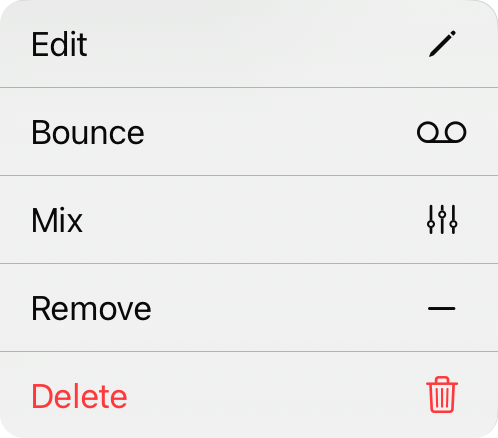
Menu kontekstowe
Możesz uzyskać dostęp do dodatkowych działań dla każdego elementu na liście za pośrednictwem menu kontekstowego, dotykając i przytrzymując element lub za pomocą kliknięcia prawym przyciskiem myszy. Działania obejmują:
- Edycja otwiera edytor mediów audio, gdzie możesz dokonać zmian w ścieżce.
- Odbicie konwertuje plik do stereo, skompresowanej ścieżki z bieżącym miksem.
- Miks otwiera widżet miksera do miksowania, jeśli jest to multitorowa ścieżka.
- Usuń ścieżkę z dostępnych ścieżek dla tej piosenki. Jeśli jest to powiązana ścieżka, jest również rozłączona z piosenką.
- Usuń będzie trwale usuwać ścieżkę z biblioteki po potwierdzeniu w monicie Usunąć ścieżkę?
Gdy powiązana ścieżka jest ścieżką multitrack lub MIDI, przycisk Miks pojawia się również w lewym górnym rogu (iPad) lub na pasku narzędzi (iPhone) w celu otwarcia miksera.


