


用户手册
文档

文档选项卡让您可以更改每首歌曲的文档设置,例如低光模式、色调、字体、纸张大小和边距。
当您查看可以着色的导入文件(例如 PDF)时,此选项卡仅显示色调模式。
设置
您可以点击左上角的扳手图标来更改此菜单行为的全局系统设置。这不会影响每首歌曲的格式设置。
色调模式
该模式决定了在屏幕上绘制歌曲所使用的颜色,可用于帮助在不同环境中提高屏幕可见性,或帮助患有视觉压力障碍的用户。模式会根据低光模式相应地改变。如果未选择任何选项,OnSong 将使用默认设置显示歌曲。选项包括:
- 纸张以高对比度黑白显示歌曲。
- 暗淡显示方式类似于纸张,但对比度较低。
- 棕褐色显示方式类似于暗淡,但具有温暖的色调。
- 天蓝通过覆盖蓝色色调来显示歌曲,以帮助缓解视觉压力障碍。
低光模式
在模式按钮的右侧是一个图标,您可以使用它来切换低光模式。当切换此项时,它会在系统范围内设置,您会注意到它也会对我们选择的模式应用这些更改。这会影响 OnSong 中的所有歌曲和菜单。
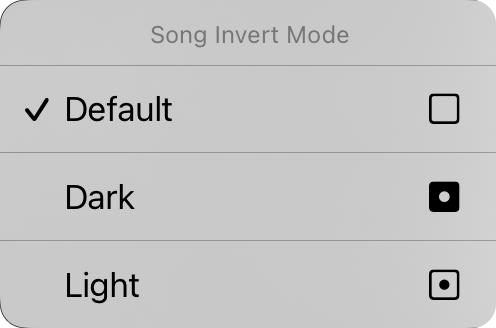
您也可以长按低光按钮来显示歌曲反色模式上下文菜单。从这里您可以更改特定文档的低光模式。默认情况下它设置为"默认",这意味着当系统中的低光模式改变时,歌曲文档会参与低光模式的改变。您可以在此处强制歌曲文档以深色或浅色模式查看,这与为应用程序设置的低光模式无关。
字体族
菜单顶部的五个按钮允许您选择整首歌曲的字体。您可以从以下选项中选择:
- 无衬线是类似 Helvetica 的字体,非常适合显示和弦图。默认字体。
- 衬线是类似 Georgia 的字体,某些用户可能更容易阅读。
- 手写是类似 Marker 的字体,非常窄,可以让更多内容适应页面。
- 等宽是类似 Courier 的固定宽度字体,在某些情况下对对齐和弦很有用。
- 自定义打开自定义字体列表,您可以在其中浏览设备上安装的字体并选择一个。上述四种字体不会在此列表中重复。选择默认以清除自定义字体。每次选择此选项时,自定义字体屏幕都会重新出现供您选择。
行距
当您想在屏幕上放入更多内容时,可以考虑减少行距或行与行之间的空间。您也可以增加行距以获得更多的行间空间,以获得更好的可见性。您可以点击所有滑块左右两侧的图标来微调调整每个值。在 0.7 到 1.3 行之间调整。默认值为 1.0。
如果歌曲包含绘图,您可以长按行距以打开绘图对齐。选择将绘图与旧版行距对齐或将绘图与当前行距对齐来使绘图与歌词重新对齐。
纸张
这让您可以设置虚拟页面的大小,这会影响所选字体的大小。例如,较大的纸张尺寸将显示较小的字体。尺寸包括Letter、Folio、Legal、Tabloid、A5、A4、A3 和 A2。右侧的图标允许您在纵向和横向方向之间选择。
布局
布局部分让您定义在使用R2 渲染引擎时文档每一页的输出方式。选择分页或两列会为歌曲打开 R2 渲染引擎(如果尚未打开)。这有三个控制选项:
分页
这让您可以选择沿页面向下流动以实现连续滚动表,或将页面分为虚拟纸张。
列数
此控制选项让您可以在一列和两列之间选择。启用两列时,歌曲的各部分会流向表的另一半。
装订线
这是装订线的宽度,即列之间的空间。选项包括 0" 到 1",增量为 1/16"。
边距
边距允许您在屏幕上虚拟纸张的边缘添加内边距。这对于使文本可见以及在同时使用分段选择时为热角或导航区域提供空间很有用。右侧的图标显示何时更改了边距:左、右、上或下。
页脚
这允许您将页脚的大小设置为歌词字体大小的百分比。您也可以使用右侧的按钮来切换页脚的开关。
此选项卡上的所有控制选项(除低光模式外)都适用于所选歌曲。我们稍后会看到如何将我们的更改应用于库中的不同歌曲。
如果歌曲包含绘图,您对其布局所做的第一次更改会显示歌曲包含绘图提示,因为绘图会保留在制作位置,而歌词可能会移动。点击保留更改以继续,或点击撤消更改以将布局恢复为原状。
您可以通过点击左上角的扳手图标来更改文档各个方面的默认值,以访问风格偏好设置文档选项。


