


Felhasználói kézikönyv
Dokumentum

A dokumentum lap lehetővé teszi az egyes dalok dokumentumbeállításainak módosítását, például az alacsony fényerő mód, az árnyalat szín, a betűtípus, a papír mérete és a margók.
Amikor egy importált fájlt, például egy PDF-et tekint meg, amely árnyalattal lehet színezni, ez a lap csak a Színezési mód megjelenítést mutatja.
Beállítások
A bal felső sarokban található csavarhúzó ikonra koppintva módosíthatja a globális rendszer beállításait, amely meghatározza, hogyan viselkedik ez a menü. Ez nem befolyásolja az egyes dalok formázását.
Színezési mód
A mód meghatározza az éneklés képernyőn történő megjelenítéshez használt színeket, és segítségével az éneklés nagyobb láthatóságát érheti el különböző környezetben vagy a vizuális stresszs zavarokban szenvedő felhasználók számára. A módok az Alacsony fényerő mód szerint megfelelően változnak. Ha nincs kiválasztott lehetőség, az OnSong az éneklést az alapértelmezett beállítások használatával jeleníti meg. A lehetőségek a következőket tartalmazzák:
- Papír az éneklést magas kontrasztú fekete-fehérben jeleníti meg.
- Halványított hasonlóan jelenik meg, mint a papír, de alacsonyabb kontraszttal.
- Széppia hasonlóan jelenik meg, mint a halványított, de meleg színtónusokkal.
- Ég az éneklést egy kék árnyalat rátételével jeleníti meg, amely segít a vizuális stresszs zavarokban.
Alacsony fényerő mód
A mód gombjai mellett egy ikon van, amely segítségével átválthatja az alacsony fényerő módot. Ez akkor állítódik be rendszeren keresztül, amikor átváltja, és észre fogja venni, hogy az alkalmazza ezeket a módosításokat az imént kiválasztott módhoz is. Ez az OnSong összes éneklésére és menüjére vonatkozik.
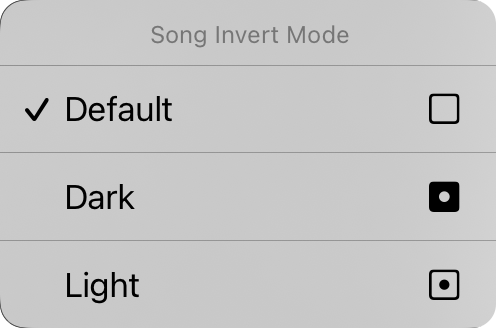
Az alacsony fényerő gombra hosszan koppintva megnyithatja az éneklés invertálási módjának helyi menüjét. Innen módosíthatja az alacsony fényerő módot az adott dokumentumhoz. Ez alapértelmezés szerint az „alapértelmezésre" van állítva, amely azt jelenti, hogy az éneklés dokumentuma részt vesz az alacsony fényerő módban, ahogy az a rendszeren változik. Az éneklés dokumentumát kényszeríthetően megtekintheti sötét vagy világos módban, függetlenül az alkalmazáshoz beállított alacsony fényerő módtól.
Betűtípus családja
A menü tetején öt gomb segítségével kiválaszthatja az egész éneklés betűtípusát. A következők közül választhat:
- Sans-Serif olyan betűtípus, mint a Helvetica, amely tökéletes az akkorddiagramok megjelenítéséhez. Alapértelmezés.
- Serif olyan betűtípus, mint a Georgia, amely egyes felhasználók számára könnyebben olvasható lehet.
- Kézírott olyan betűtípus, mint a Marker, amely nagyon keskeny, lehetővé téve több tartalom elférését az oldalon.
- Egyenlő szélességű rögzített szélességű betűtípus, mint a Courier, amely egyes esetekben hasznos az akkordok igazításához.
- Egyéni megnyitja az Egyéni betűtípus listát, ahol megkereshet és kiválaszthat az eszközön telepített betűtípusokat. A fenti négy betűtípus nem ismétlődik meg ebben a listában. Válassza az Alapértelmezés lehetőséget az egyéni betűtípus törléshez. Minden alkalommal, amikor ezt az opciót választja, az Egyéni betűtípus képernyő ismét megjelenik a kiválasztáshoz.
Soremelkedés
Ha több tartalmat szeretne a képernyőre illeszteni, fontolja meg a soremelkedés vagy a sorok közötti távolság csökkentését. A soremelkedést növelheti a sorok közötti nagyobb távolságért a jobb láthatóság érdekében. Koppinthat az összes csúszka mellett balra és jobbra található ikonokra az egyes értékek finombeállítása érdekében. 0,7 és 1,3 sor közötti beállítás. Az alapértelmezés 1,0.
Ha az éneklésben rajzok vannak, koppinthat és tarthat a Soremelkedés gombra a Rajz igazítása megnyitásához. Válassza az Rajz igazítása az örökölt soremelkedéshez vagy a Rajz igazítása az aktuális soremelkedéshez lehetőséget, hogy az rajzot visszaigazítsa a szöveghez.
Papír
Ez lehetővé teszi a virtuális oldal méretének beállítását, amely az Ön által kiválasztott betűtípusok méretét befolyásolja. Például a nagyobb papírméret kisebb betűméretet jelenít meg. A méretek közé tartoznak a Letter, Folio, Legal, Tabloid, A5, A4, A3 és A2. A jobb oldali ikonok lehetővé teszik az álló és fekvő tájolás közötti választást.
Elrendezés
Az elrendezés szakasz lehetővé teszi az egyes dokumentum oldalainak kimeneti módjának meghatározását az R2 Rendering Engine használatakor. Az oldaltörések vagy a két oszlop kiválasztása bekapcsolja az R2 Rendering Engine-t az énekléshez, ha még nincs bekapcsolva. Ennek három vezérlőelemei vannak:
Oldalsorszámozás
Ez lehetővé teszi az diagram lefolyatását az oldal alatt folytonos görgetési lappal, vagy az oldal virtuális papírlapokra bontásával.
Oszlopok
Ez a vezérlőelem lehetővé teszi az egy és két oszlop közötti választást. Ha a két oszlop engedélyezve van, az éneklés szakaszai az oldal másik felére áramlanak.
Csatorna
Ez a csatorna szélessége, az oszlopok közötti terület. A lehetőségek 0" és 1" között vannak 1/16" növekmények között.
Margók
A margók lehetővé teszik a virtuális papír képernyőn lévő szélein történő beillesztés hozzáadását. Ez hasznos a szöveg láthatóvá tételéhez és terület biztosításához a Forró sarkok vagy Navigációs zónák számára, ha szakasz kiválasztást is használ. Az oldal jobb oldalán lévő ikon azt mutatja, hogy a margó módosított: bal, jobb, felső vagy alsó.
Lábléc
Ez lehetővé teszi a lábléc méretének beállítását a szöveg betűméretének százalékában. Az jobb oldali gombra koppintva be- és kikapcsolhatja a láblécemet.
Ezen a lapon lévő összes vezérlőelem az alacsony fényerő mód kivételével az kiválasztott éneklésre vonatkozik. Egy kicsit később megtudhatjuk, hogyan lehet alkalmazni a módosításainkat a könyvtárban lévő különböző éneklésekre.
Ha az éneklésben rajzok vannak, az elrendezés első módosítása egy Az éneklésben vannak rajzok felszólítást mutat, mivel a rajzok ott maradnak, ahol készültek, miközben a szöveg mozoghat. Koppintson a Módosítások megtartása gombra a folytatáshoz, vagy a Módosítások visszavonása gombra az elrendezés eredeti állapotára történő visszaállításához.
A dokumentum alapértelmezett értékeit módosíthatja, ha a bal felső sarokban található csavarhúzó ikonra koppint a Stílus beállítások dokumentuma lehetőségek eléréséhez.


