


用户手册
外部视频菜单
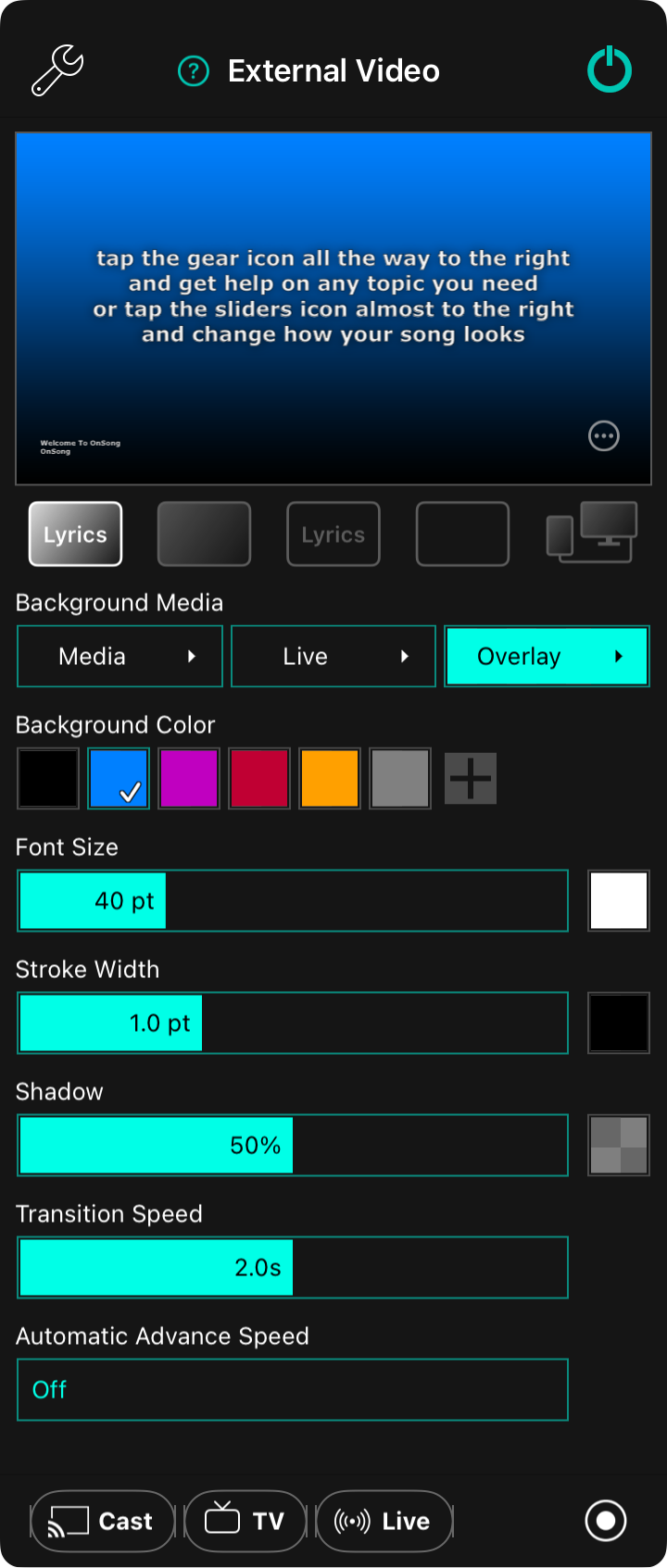
外部视频菜单用于配置歌词投影,或在 OnSong 中切换到舞台监听器。该菜单包含以下选项:
设置
点击左上角的扳手图标可直接从菜单访问外部视频设置。
预览
菜单的上部显示将在外部屏幕上显示的内容的预览。您可以点击预览部分来切换歌词部分进行预览。这不会在外部设备上显示歌词。相反,您需要在歌曲查看器中点击歌词。
显示选项
您可以点击预览右下角的带圆点的圆形图标来显示包含其他选项的菜单。
模式按钮
预览区域下方的五个按钮用于控制歌词和背景的组合,以输出到外部屏幕。此外,OnSong 可以使用第五个按钮配置为舞台监听器模式。
- 歌词和背景在彩色背景、渐变、图像或视频上显示歌词。
- 仅背景从屏幕上清除歌词,但保留彩色背景、渐变、图像或视频。
- 仅歌词将移除彩色背景、渐变、图像和视频,屏幕上仅保留歌词。
- 黑屏模式移除歌词和背景,仅显示黑色。
- 舞台监听器模式独立于歌词投影模式打开舞台监听器模式。
背景媒体
歌词的背景由以下出现在背景颜色顶部的图层组成。这些按钮中的每一个都可以点击以切换图层的开关,也可以通过点击并按住按钮或点击右侧的箭头按钮来配置。
媒体
此按钮可让您切换并选择歌词后面的静态或动态图形。您可以通过配置此图层来选择不同的图像和视频。配置此图层会打开媒体选择器。
实时
这样您可以切换和配置实时视频,该视频使用摄像头输入和可选的特殊效果,让您成为演出的明星。这非常适合通过直播与在线观众互动、使用视频会议应用进行培训或在舞台上进行实时视频切换以获得更多摄像头角度。您可以在实时视频配置编辑器中配置实时视频和效果。
叠加层
为了提高可读性,您可以在其他背景图层的顶部应用彩色纹理。这为您提供了另一种创意和构建吸引人的背景的方式。您可以在叠加层选择器中配置叠加层及其颜色。
外观和过渡
使用屏幕下半部分的滑块来控制歌词投影的显示方式。
背景颜色
在此区域中,您可以选择要显示的背景颜色。选项包括黑色、蓝色、紫色、红色、金麒麟色和灰色。但您不限于这些预设颜色。您还可以使用颜色选择器在此调色板中添加新颜色或自定义颜色样本。
字体大小
可以使用字体大小滑块将字体大小调整为 24 到 84 磅之间。默认大小为 40 磅。当在歌词投影设置中启用"调整歌词以适应"选项时,字体将不能完全增加,因为字体将受到限制以防止行换行。
右侧是一个颜色选择器,可让您选择文本的颜色。默认颜色为白色。
描边宽度
描边是歌词中每个字符周围的边框。字体显示为白色文本,带有轮廓以将其与背景区分开。将描边宽度调整为 0 到 3 磅之间。默认为 1 磅。
右侧是一个颜色选择器,可让您选择描边的颜色。默认颜色为黑色。
阴影
歌词后面显示一个模糊的阴影,以帮助文本从背景中凸显出来。滑块调整相对于字体大小的阴影半径,范围从 0% 到 100%。默认值为 50%。
右侧是一个颜色选择器,可让您选择阴影的颜色。默认颜色为 50% 不透明的黑色。
过渡速度
过渡速度决定歌词和背景变化发生的速度。过渡的速度以秒为单位设置,范围从 0 到 4 秒。默认为 2.0 秒。过快的过渡可能会在输出到外部屏幕时经历延迟,尤其是在较旧或无线硬件上。
自动前进速度
自动前进速度用于在延迟后循环通过歌曲中的滑块。默认情况下,自动前进已关闭。显示每张幻灯片的时间可以设置为 1 到 60 秒之间。
发送视频
外部视频输出可以发送到各种设备。底部栏允许您选择适合您的方法:
Google Cast
在左下角,点击投射以连接到或断开连接网络上的一个或多个 Google Cast 设备,用于无线歌词投影。连接设备时该按钮变为红色。
智能电视
您可以连接到运行 OnSong Display 应用的智能电视,或者连接到 AirPlay 视频接收器(例如 AppleTV)。
直播
点击直播打开直播,它将歌词投影或舞台监听器发送到 NDI® 接收器或流媒体服务(如 YouTube 或 Facebook)。直播时该按钮变为红色。这是与背景媒体下的直播图层不同的控件,后者在歌词后面添加摄像头视频。
广播
在右下角是一个按钮,可在 iPad 和 iPhone 上启用应用到应用的广播。这会将外部视频屏幕的视频发送到兼容的应用进行直播(如 Facebook、Zoom)或录制到您的照片库。
歌词投影和舞台监听器模式可以同时启用。在这种情况下,舞台监听器输出被路由到物理连接的有线视频设备,例如 HDMI、VGA 或通过 AirPlay 输出。这允许继续为其他无线设备(如 Google Cast 或已连接的电视)修改歌词投影设置。在 macOS 设备上,歌词投影模式和舞台监听器模式都可以切换打开和关闭,相应的窗口将显示或隐藏。这些窗口可以在某些输出上全屏显示。


