


Manual del Usuario
Copia de seguridad
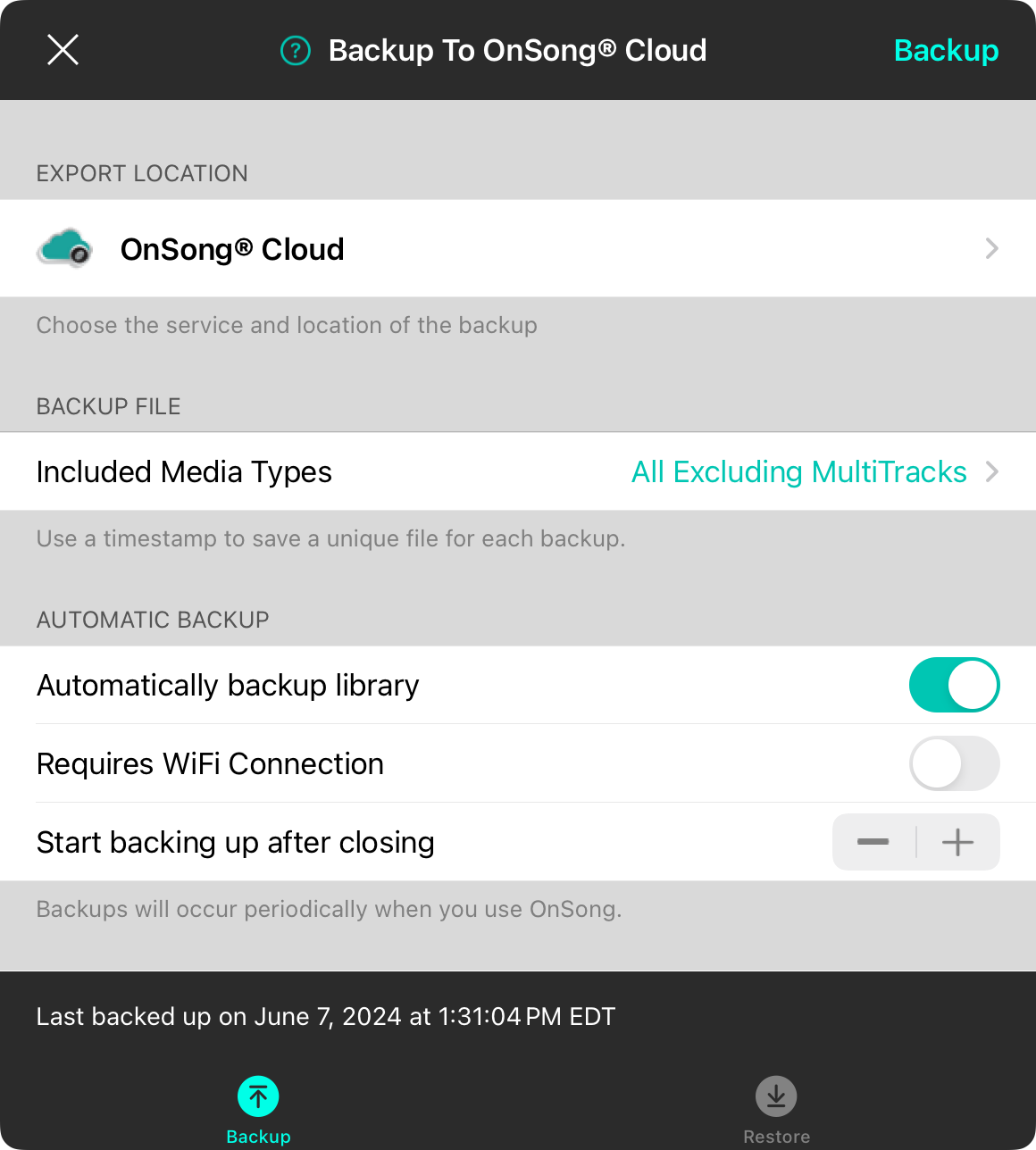
La copia de seguridad es esencial para mantener tu biblioteca de OnSong segura y lista para actuar en cualquier momento. Esta pantalla se utiliza para crear copias de seguridad manualmente o para programar copias de seguridad automáticas en un horario mientras la aplicación está en ejecución. Una vez que hayas configurado tu estrategia de copia de seguridad, toca Cerrar para guardar tus cambios o toca Copia de seguridad para guardar tu archivo de copia de seguridad manualmente.
Ubicación de exportación
La sección de ubicación de exportación te permite elegir dónde OnSong debe guardar el archivo de copia de seguridad. Toca esta fila para elegir un servicio y una ubicación donde se almacenará tu archivo de copia de seguridad.
OnSong® Cloud está habilitado de forma predeterminada cuando has iniciado sesión en tu cuenta de OnSong®. Si no has iniciado sesión, la copia de seguridad se guarda en el dispositivo en Compartir archivos.
Archivo de copia de seguridad
La sección de archivo de copia de seguridad te permite configurar un nombre de archivo para usar.
Nombre de archivo
La primera fila te permite ingresar un nombre. De forma predeterminada, se establece en "OnSong" o en el nombre de tu biblioteca. La extensión de archivo ".backup" se agrega automáticamente al nombre de archivo. Nota: No está disponible cuando se utiliza OnSong® Cloud como ubicación de copia de seguridad.
Agregar una marca de tiempo al nombre de archivo
De forma predeterminada, OnSong no agrega una marca de tiempo. Si está habilitado, las marcas de tiempo se agregan al nombre de archivo como un número que incluye el año, mes, día, hora y minuto, como 201809091045. Agregar la marca de tiempo creará un nuevo archivo de copia de seguridad cada vez que se guarde una copia de seguridad. Omitir la marca de tiempo sobrescribirá el archivo de copia de seguridad con la versión más reciente. Nota: No está disponible cuando se utiliza OnSong® Cloud como ubicación de copia de seguridad.
Tipos de media incluidos
Los archivos de copia de seguridad contienen toda tu biblioteca, incluidas canciones, conjuntos, libros, configuraciones y estilos. Sin embargo, algunos tipos de media pueden ser bastante grandes (te estamos mirando a ti, MultiTracks). Puedes usar esta configuración para determinar tipos de media que no deseas incluir en el archivo de copia de seguridad para hacerlo más manejable.
Copia de seguridad automática
Los archivos de copia de seguridad son excelentes, siempre que recuerdes hacerlos. Puedes configurar cómo la aplicación OnSong® crea archivos de copia de seguridad sin interacción del usuario.
Copia de seguridad automática de la biblioteca
OnSong copia automáticamente tu biblioteca cuando cierras la aplicación. Puedes habilitar y deshabilitar la copia de seguridad automática usando este interruptor.
Requiere conexión WiFi
Los archivos de copia de seguridad pueden ser bastante grandes. Si pagas por datos celulares, es posible que no desees que la aplicación OnSong® cargue archivos de copia de seguridad cuando WiFi no está disponible. Activa esto si deseas omitir el proceso de copia de seguridad si no estás conectado a una red WiFi. La configuración predeterminada es desactivada.
Frecuencia de copia de seguridad
Usa este control de pasos para configurar copias de seguridad cuando la aplicación se cierra o frecuencias que incluyen cada hora, diaria, semanal o mensual.
Si tanto la copia de seguridad automática como la adición de marcas de tiempo al nombre de archivo están habilitadas, aparecerá una alerta con una recomendación para deshabilitar las marcas de tiempo. Esto es porque esta configuración puede crear múltiples archivos que ocupan mucho espacio. Se te puede dar la opción de deshabilitar la marca de tiempo.
Botón de copia de seguridad manual
Toca el botón en la esquina superior derecha para comenzar la copia de seguridad manualmente.
Estado de copia de seguridad
En la parte inferior de la pantalla hay una barra de estado que mostrará cuándo se guardó la última copia de seguridad. Si una copia de seguridad está en progreso, mostrará el progreso tanto para crear el archivo de copia de seguridad como para exportarlo a la ubicación del servicio.
Mientras ocurre una copia de seguridad, el botón Copia de seguridad en la esquina superior derecha se convertirá en un botón Detener. Al tocarlo, se detendrá la creación del archivo de copia de seguridad, la exportación al servicio y se cerrará la pantalla de copia de seguridad. OnSong continuará ejecutándose en segundo plano mientras una operación de copia de seguridad está en progreso.


