


Käyttöopas
Ulkoisen videon valikko
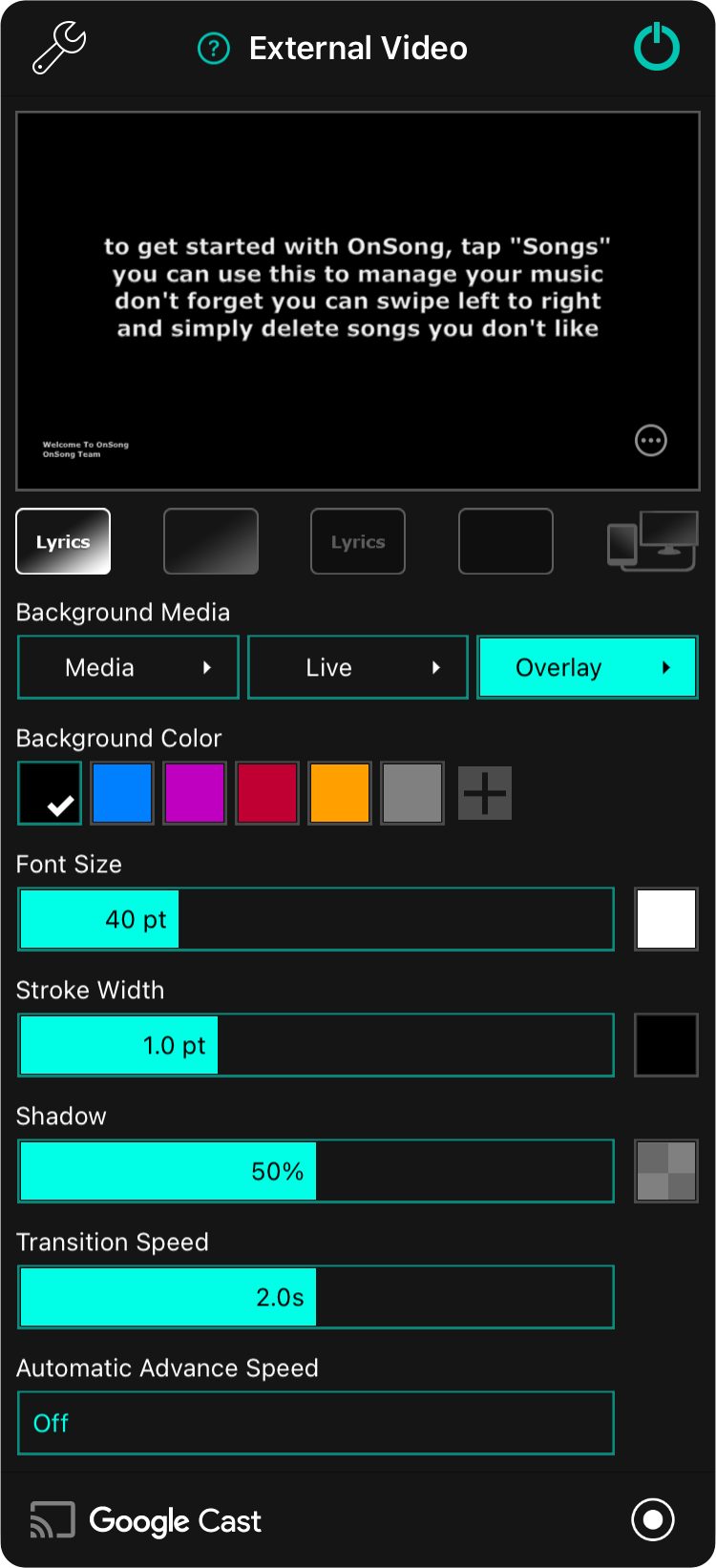
Ulkoisen videon valikko on tarkoitettu Lyriikoiden projektion määrittämiseen tai Lavanieuvan vaihtamiseen OnSongissa. Valikko sisältää seuraavat vaihtoehdot:
Asetukset
Napauta vasemmassa yläkulmassa olevaa jakoavaimen kuvaketta päästäksesi Ulkoisen videon asetuksiin suoraan valikosta.
Esikatselu
Valikon yläosa näyttää esikatselun siitä, mikä näkyy ulkoisella näytöllä. Voit napauttaa esikatselun osaa katsellaksesi lyriikoiden osia. Tämä ei näytä lyriikoita ulkoisella laitteella. Sinun on sen sijaan napauttava lyriikoita laulun katseluohjelmassa.
Näyttöasetukset
Voit napauttaa pistekehää esikatselun oikeassa alakulmassa olevaa kuvaketta näyttääksesi valikolla lisävaihtoehtoja.
Tilapainikkeet
Viisi painiketta esikatselun alapuolella sijaitsevat alueet ohjataan lyriikoiden ja taustan yhdistelmää ulkoiselle näytölle. Lisäksi OnSong voidaan määrittää lavaneuvan tilaan viidennellä painikkeella.
- Lyriikat ja tausta näyttää lyriikat värillisellä taustalla, gradientilla, kuvalla tai videolla.
- Vain tausta tyhjentää lyriikat näytöltä, mutta säilyttää värillisen taustan, gradientin, kuvan tai videon.
- Vain lyriikat poistaa värillisen taustan, gradientin, kuvan ja videon jättäen näytölle vain lyriikat.
- Tummenutilitus poistaa lyriikat ja taustan ja näyttää vain mustaa.
- Lavanieuvan tila ottaa käyttöön Lavanieuvan tilan riippumatta lyriikoiden projektiotilasta.
Taustaväline
Lyriikoiden tausta koostuu seuraavista kerroksista, jotka näkyvät taustavärin päällä. Jokaista näistä painikkeista voidaan napauttaa kytkeäksesi kerroksen päälle ja pois sekä määrittää se joko pitämällä painiketta pohjassa tai napauttamalla oikealla puolella olevaa nuolipainiketta.
Väline
Tämä painike antaa sinun vaihtaa ja valita staattisia tai liikkuvia grafiikkoja lyriikoiden taakse. Voit valita erilaisia kuvia ja videoita määrittämällä tätä kerrosta. Tämän kerroksen määrittäminen avaa Välinevalitsimen.
Suora
Tämä antaa sinun vaihtaa ja määrittää suoraa videota, joka käyttää kameran syötettä valinnaisten erityisvaikutuksien kanssa tekemään sinut esityksen tähtenä. Tämä on loistava tapa pitää yleisö mukana verkkolähetyksessä, harjoitella videokonferenssi-sovelluksilla tai suoraan videoiden vaihtoon lavalla useampien kamerakulmien saamiseksi. Määrität suoran videon ja vaikutukset Suoran videon konfigurointieditorissa.
Päällekkäin
Luettavuuden parantamiseksi voit soveltaa väritettyjä tekstuureita muiden taustakerrosten päälle. Tämä antaa sinulle toisen tavan olla luova ja rakentaa kiinnostavia taustoja. Voit määrittää päällekkäisyyden ja sen värin Päällekkäisyyden valitsimessa.
Taustaväri
Tällä alueella voit valita näytettävän taustavärin. Vaihtoehdot sisältävät mustan, sinisen, violetti, punaisen, kullanvärisen ja harmaan. Mutta et ole rajoitettu niihin ennalta määritettyihin väreihin. Voit myös lisätä uusia värejä tai mukauttaa väripaletteja tässä paletissa käyttämällä Värinvalitsinta.
Fontin koko
Fontin kokoa voidaan säätää 24–84 pisteen välillä käyttämällä fontin koon liukua. Oletuskoko on 40 pistettä. Kun "Mukauta lyriikat sopimaan" -vaihtoehto on käytössä Lyriikoiden projektioasetuksissa, fonttia ei voida täysin suurentaa, koska fontti rajoitetaan rivien käärimisen estämiseksi.
Oikealla on Värinvalitsin, jonka avulla voit valita tekstin värin. Oletusväri on valkoinen.
Aivojen leveys
Aivojen säännöt ovat raja jokaisen merkin lyriikoissa. Kirjasin näkyy valkoisella tekstillä, jossa on ääriviiva erottaakseen sen taustasta. Säädä aivojen leveys 0–3 pisteen välillä. Oletus on 1 piste.
Oikealla on Värinvalitsin, jonka avulla voit valita aivojen värin. Oletusväri on musta.
Varjo
Lyriikoiden takana näkyy sumea varjo tekemään tekstin irtoavaksi taustasta. Liukuvirta säätää varjon sädettä suhteessa fontin kokoon 0–100 %:n välillä. Oletus on 50 %.
Oikealla on Värinvalitsin, jonka avulla voit valita varjon värin. Oletusväri on 50 % läpinäkyvä musta.
Siirtymän nopeus
Siirtymän nopeus määrää kuinka nopeasti lyriikat ja taustatapahtumien muutokset tapahtuvat. Siirtymän nopeus asetetaan sekunneissa 0–4 sekunnin välille. Oletus on 2,0 sekuntia. Liian nopeat siirtymät voivat kokea viiveen ulkoiselle näytölle, varsinkin vanhemmissa tai langattomissa laitteissa.
Automaattisen edistymisen nopeus
Automaattisen edistymisen nopeutta käytetään laulun liukujen syklaukseen viiveen jälkeen. Oletuksena automaattinen edistyminen on oletuksena pois päältä. Jokaisen kalvon näyttöaika voidaan asettaa 1–60 sekunnin välille.
Google Cast
Oikeassa alakulmassa on painike, jonka avulla voit muodostaa yhteyden yhteen tai useampaan Google Cast -laitteeseen langattomaan lyriikoiden projektio varten. Napauta tätä painiketta muodostaaksesi tai katkaistaksesi yhteyttä Google Cast -laitteisiin verkossasi Google Cast -valitsimessa.
Lähetys
Vasemmassa alakulmassa on painike, joka mahdollistaa lähetyksen. Tämä lähettää ulkoisen videoruudun videon yhteensopivaan sovellukseen suoratoistoon, kuten Facebookiin, Zoomiin, tai tallentaa valokuvagalleriaasi.
iOS- ja iPadOS-laitteissa lyriikoiden projektiotilat ovat aina käytössä, jossa lavaneuvan tila voidaan vaihtaa päälle ja pois. Lavaneuvan tila näytetään aina fyysisesti kaapeloiduilla videolaiteilla HDMI:n tai VGA:n kautta tai langattomasti AppleTV:n avulla. Tämä sallii lyriikoiden projektioasetusten muuttamisen muille langattomille laitteille, kuten Google Castille. macOS-laitteissa sekä lyriikoiden projektiotilat että lavaneuvan tila voidaan vaihtaa päälle ja pois ja erilliset ikkunat näytetään tai piilotetaan vastaavasti. Nämä ikkunat voidaan tehdä koko näytöksi tietyillä lähdöillä.


