


ユーザーマニュアル
オーディオトラック選択

オーディオトラックピッカーは、現在のコード譜と名前が一致するすべてのトラックを表示します。さらに、このメニューには、あなたが選択したカスタムトラックが表示されます。各トラックについて、アルバムアートワーク(利用可能な場合)、トラック名、およびアーティスト名が表示されます。
オーディオ再生設定
レンチアイコンをタップすると、オーディオ再生設定を変更できる画面が開きます。完了をタップして変更を保存して画面を閉じるか、キャンセルをタップして変更を保存せずに画面を閉じます。
一致するオーディオトラックへのリンク
コード譜に関連付けたいオーディオトラックをタップします。デフォルトでは、OnSongは名前で一致したときに最初に見つかったトラックをリンクします。現在リンクされているトラックの横にチェックマークが表示されます。トラックをコード譜からリンク解除したい場合は、チェックされているトラックをタップしてチェックを外します。これにより、オーディオトラックがコード譜に関連付けられなくなります。
カスタムオーディオトラックへのリンク
iTunes Music LibraryまたはOnSong Media Libraryからトラックを選択するには、右下隅の+ボタンをタップして、音楽をブラウズできるカスタムトラックを選択メニューを開きます。
自動マッチング
デフォルトでは、コード譜の正確なタイトルをオーディオトラックと比較して照合することで、トラックが自動的にリンクされます。OnSongがトラックを照合する方法を変更するか、この機能を設定 » ライブ設定 » オーディオ再生 » トラックを自動的にリンクで無効にすることができます。
マッチ対象には、iCloudにあるオーディオトラックが含まれることがあります。これらを設定 » ライブ設定 » ライブバー » オーディオ » iCloudの音楽を表示で削除できます。
期間とテンポを取得
画面下部のこのスイッチは、期間とテンポが選択されたオーディオトラックから取得されるかどうかを決定します。有効にした場合、OnSongは曲の期間を選択されたトラックの期間に一致するように変更します。テンポ情報がトラックで利用可能な場合、有効にしていれば曲のテンポが更新されます。
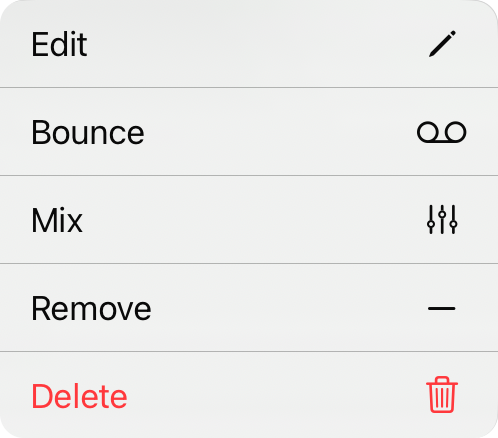
コンテキストメニュー
リスト内の各項目の追加アクションには、項目を長押ししたり、右クリックしたりしてコンテキストメニューからアクセスできます。アクションは次のとおりです。
- 編集は、トラックに変更を加えることができるオーディオメディアエディターを開きます。
- バウンスは、ファイルを現在のミックスのステレオ圧縮トラックに変換します。
- ミックスは、これがマルチトラックの場合、ミキサーウィジェットを開いてミックスします。
- 削除は、利用可能なトラックからこの曲のトラックを削除します。リンクされたトラックの場合は、曲からもリンク解除されます。
- 削除は、トラックを削除しますか?プロンプトで確認した後、ライブラリからトラックを永続的に削除します。
リンクされたトラックがマルチトラックまたはMIDIトラックの場合、ミキサーを開くためのミックスボタンも左上(iPad)またはツールバー(iPhone)に表示されます。


