


User Manual
Document

The document tab lets you change the document settings for each song such as the low light mode, tint color, font, paper size, and margins.
When you’re viewing an imported file such as a PDF that can be tinted, this tab shows only Tint Mode.
Settings
You can tap on the wrench icon in the upper left corner to change global system settings for how this menu behaves. This does not affect per song formatting.
Tint Mode
The mode determines the colors used to draw the song on the screen and can be used to help make the screen more visible in different environments or for users with visual stress disorders. Modes change accordingly for Low Light Mode. If no option is selected, OnSong will display the song using default settings. Options include:
- Paper displays the song in high contrast black and white.
- Dim displays similar to paper, but with lower contrast.
- Sepia displays similar to dim, but with warmed color tones.
- Sky displays the song by overlaying a blue tint to help with visual stress disorders.
Low Light Mode
To the right of the mode buttons is an icon which you can use to toggle low light mode. This is set system-wide when toggled and you'll notice that it applies those changes to the mode we've selected too. This effects all songs and menus in OnSong.
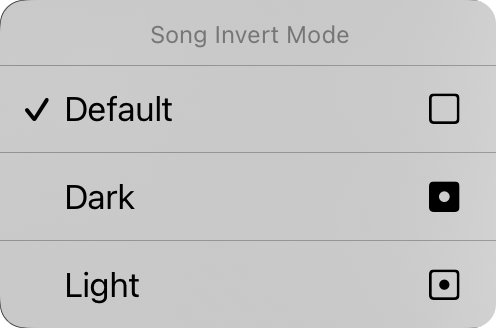
You can also tap and hold on the low light button to display the Song Invert Mode context menu. From here you can change the low light mode for the specific document. This is set to "default" by default which means that the song document will participate in low light mode as it changes in the system. You can force the song document to be viewed in either dark or light mode here independent on the low light mode set for the app.
Font Family
Five buttons on the top of the menu allow you to choose the font of the entire song. You can choose from:
- Sans-Serif is a font like Helvetica that is perfect for displaying chord charts. Default.
- Serif is a font like Georgia that may be easier to read for some users.
- Handwritten is a font like Marker that is very narrow, allowing more content to fit on the page.
- Monospaced is a fixed-width font like Courier that is useful in some cases for aligning chords.
- Custom opens the Custom Font list where you can browse fonts installed on your device and pick one. The four fonts above are not repeated in this list. Choose Default to clear the custom font. Each time you select this option, the Custom Font screen will reappear for selection.
Line Spacing
When you want to fit more onto the screen, consider reducing the line spacing, or space between lines. You can also increase the line spacing for more room between lines for better visibility. You can tap on the icons to the left and right of all sliders to fine-tune adjust each value. Adjusts between 0.7 and 1.3 lines. Default is 1.0.
If the song has drawings, you can tap and hold Line Spacing to open Drawing Alignment. Choose Align Drawing to Legacy Line Spacing or Align Drawing to Current Line Spacing to line the drawing back up with the lyrics.
Paper
This lets you set the size of the virtual page which effects the size of the fonts you select. For instance, larger paper sizes will display fonts in a smaller size. Sizes include Letter, Folio, Legal, Tabloid, A5, A4, A3 and A2. The icons on the right allow you to choose between portrait and landscape orientation.
Layout
The layout section lets you define how each page of the document is outputted when you're using the R2 Rendering Engine. Choosing page breaks or two columns turns on the R2 Rendering Engine for the song if it isn’t already. This has three controls:
Pagination
This lets you choose to flow the chart down the page with a continuous scrolling sheet, or to break the page into virtual sheets of paper.
Columns
This control lets you choose between one and two columns. When two columns is enabled, the sections of your song are flowed to the other half of the sheet.
Gutter
This is the width of the gutter, the space between the columns. Options include 0" to 1" in 1/16" increments.
Margins
Margins allow you to add an inset on the edges of the virtual paper on the screen. This is useful for making text visible and providing space for Hot Corners or Navigation Zones when also using section selection. The icon on the right side shows when margin is changed: left, right, top, or bottom.
Footer
This allows you to set the size of the foot as a percentage of the lyrics font size. You can also use the button on the right to toggle the footer on and off.
All of the controls on this tab except low light mode applies to the selected song. We will see how to apply our changes to different songs in our library in a little bit.
If the song has drawings, the first change you make to its layout shows a Song Has Drawings prompt, because drawings stay where they were made while the lyrics may move. Tap Keep Changes to continue, or Undo Changes to put the layout back the way it was.
You can change the default values of each aspects of the document by tapping on the wrench icon in the upper left corner to access the Style Preferences Document options.


