


사용자 설명서
공감각
 색상은 우리가 세상을 보는 방식이므로 색상이 음악을 포함한 복잡한 정보를 이해하는 데 도움이 될 수 있다는 것은 놀랄 일이 아닙니다. 일부 음악가들은 특정 음표나 화음을 들을 때 색상을 경험하기도 합니다. OnSong은 화음을 색상으로 렌더링하여 시선을 끌 수 있습니다. 공감각은 특정 글꼴을 음정 간격에 따라 색상 코딩하는 것입니다.
공감각 활성화
공감각은 화음을 포맷팅할 때만 사용할 수 있으며 색상 선택기 끝에 있는 무지개색 견본을 통해 액세스할 수 있습니다. 이 견본을 선택하면 페이지의 화음이 키의 근음에 상대적인 음정 간격에 따라 다양한 색상으로 렌더링됩니다.
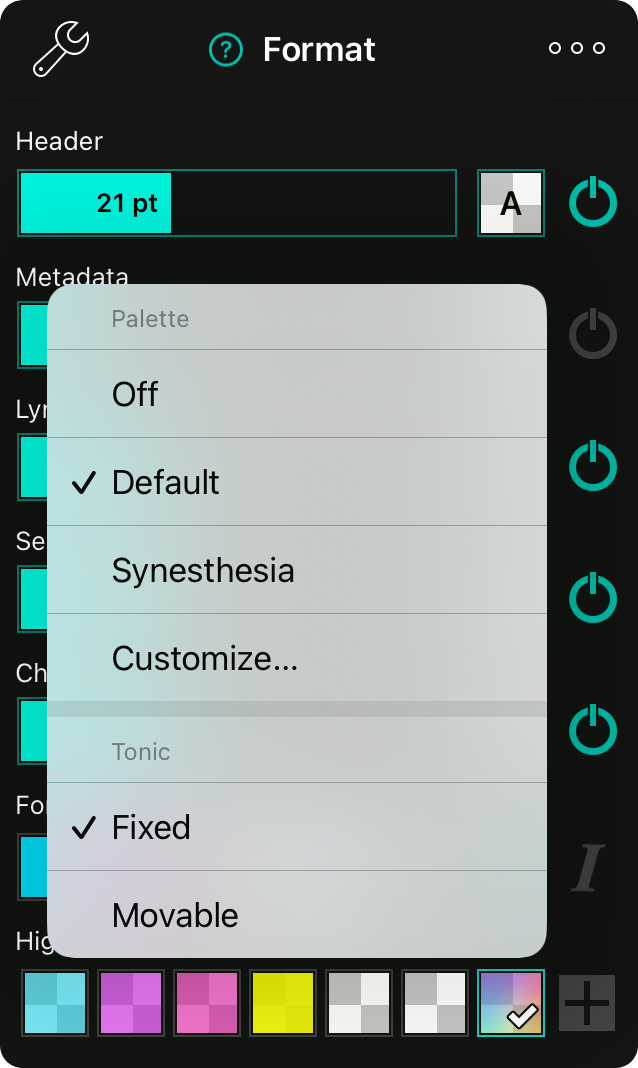
팔레트 변경
무지개색 견본을 길게 눌러 화음 색상 지정에 사용할 팔레트를 변경하세요. 여기에는 다음이 포함됩니다:
- 끄기는 색상 코딩된 화음을 비활성화합니다.
- 기본값은 빨강에서 보라색으로 이동하는 기본 무지개 색상 체계를 사용합니다.
- 공감각은 공감각 현상을 경험하는 개인이 특정 음표를 들을 때 보고하는 색상을 사용합니다.
- 사용자 정의…를 사용하면 팔레트 편집기를 사용하여 화음을 렌더링하는 데 사용할 자신의 색상을 선택할 수 있습니다.
사용자 정의…로 저장한 팔레트는 기본값 및 공감각과 함께 이름으로 이 메뉴에 나타납니다.
사용자 정의
사용자 정의…를 선택하면 2열 시트가 열립니다. 팔레트가 왼쪽에 나열되고, 선택한 팔레트가 오른쪽에 열려 편집됩니다.
색상 팔레트
이 목록은 기본값 및 공감각을 포함한 모든 팔레트를 표시합니다. 팔레트를 눌러 편집하세요. +를 눌러 새 팔레트를 추가하세요. 팔레트를 왼쪽으로 스와이프하고 삭제를 눌러 제거하세요.
팔레트 이름
편집기는 새 팔레트 또는 팔레트 편집이라는 제목입니다. 팔레트 메뉴에 표시될 이름을 입력하세요. 비워두면 OnSong이 뒤에 숫자가 붙은 "팔레트"로 이름을 지정합니다.
음표 색상
이 목록에는 C부터 B까지 12개 음표 각각에 대한 색상을 표시하는 견본이 있는 행이 있습니다. 행을 눌러 해당 음표의 새 색상을 선택하세요. iPhone에서는 음표의 색상 화면이 열립니다. 완료를 눌러 팔레트를 저장하세요.
음정 선택
공감각을 경험하는 개인은 일반적으로 특정 음표나 음정을 들을 때 특정 색상을 시각화합니다. 이 때문에 음정은 기본적으로 고정되어 있으며, 각 색상이 화음의 근음을 기반으로 할당됩니다. 이 모델에서 C 화음은 항상 빨강입니다. 화음에 색상을 할당하는 데 사용할 음정 전략을 변경할 수 있습니다:
고정
이는 기본값이며 화음의 근음에 대한 특정 색상을 유지합니다.
이동식
이는 팔레트를 변경하여 첫 번째 색상을 키의 근음에 할당합니다. 예를 들어, 기본값 팔레트를 사용하여 A 키로 재생하는 경우, "A" 화음은 일반적으로 파란색으로 나타날 것입니다. 음정이 이동식으로 설정된 경우, "A"는 키의 근음 음정이므로 빨강으로 렌더링됩니다.


