


Εγχειρίδιο Χρήστη
Έγγραφο

Η καρτέλα εγγράφου σας επιτρέπει να αλλάξετε τις ρυθμίσεις εγγράφου για κάθε τραγούδι, όπως η λειτουργία χαμηλού φωτισμού, το χρώμα απόχρωσης, η γραμματοσειρά, το μέγεθος χαρτιού και τα περιθώρια.
Όταν προβάλλετε ένα εισαγόμενο αρχείο, όπως ένα PDF που μπορεί να έχει απόχρωση, αυτή η καρτέλα εμφανίζει μόνο Λειτουργία Απόχρωσης.
Ρυθμίσεις
Μπορείτε να πατήσετε το εικονίδιο του κλειδιού στην επάνω αριστερή γωνία για να αλλάξετε τις παγκόσμιες ρυθμίσεις συστήματος για το πώς συμπεριφέρεται αυτό το μενού. Αυτό δεν επηρεάζει τη μορφοποίηση ανά τραγούδι.
Λειτουργία Απόχρωσης
Η λειτουργία καθορίζει τα χρώματα που χρησιμοποιούνται για να σχεδιάσουν το τραγούδι στην οθόνη και μπορεί να χρησιμοποιηθεί για να κάνει την οθόνη πιο ορατή σε διαφορετικά περιβάλλοντα ή για χρήστες με διαταραχές οπτικού stress. Οι λειτουργίες αλλάζουν ανάλογα με τη Λειτουργία Χαμηλού Φωτισμού. Εάν δεν έχει επιλεγεί καμία επιλογή, το OnSong θα εμφανίσει το τραγούδι χρησιμοποιώντας προεπιλεγμένες ρυθμίσεις. Οι επιλογές περιλαμβάνουν:
- Χαρτί εμφανίζει το τραγούδι σε υψηλής αντίθεσης μαύρο και άσπρο.
- Σκοτεινό εμφανίζει παρόμοια με το χαρτί, αλλά με χαμηλότερη αντίθεση.
- Σέπια εμφανίζει παρόμοια με το σκοτεινό, αλλά με θερμότερες χρωματικές αποχρώσεις.
- Ουρανός εμφανίζει το τραγούδι τοποθετώντας ένα μπλε απόχρωση για να βοηθήσει με διαταραχές οπτικού stress.
Λειτουργία Χαμηλού Φωτισμού
Στα δεξιά των κουμπιών λειτουργίας υπάρχει ένα εικονίδιο το οποίο μπορείτε να χρησιμοποιήσετε για να ενεργοποιήσετε τη λειτουργία χαμηλού φωτισμού. Αυτό ορίζεται σε ολόκληρο το σύστημα όταν ενεργοποιείται και θα παρατηρήσετε ότι εφαρμόζει αυτές τις αλλαγές και στη λειτουργία που έχουμε επιλέξει. Αυτό επηρεάζει όλα τα τραγούδια και τα μενού στο OnSong.
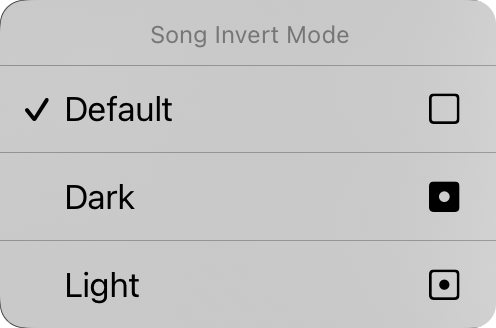
Μπορείτε επίσης να πατήσετε και να κρατήσετε πατημένο το κουμπί χαμηλού φωτισμού για να εμφανίσετε το μενού περιβάλλοντος Λειτουργία Αντιστροφής Τραγουδιού. Από εδώ μπορείτε να αλλάξετε τη λειτουργία χαμηλού φωτισμού για το συγκεκριμένο έγγραφο. Αυτό έχει οριστεί σε "προεπιλογή" από προεπιλογή, πράγμα που σημαίνει ότι το έγγραφο τραγουδιού θα συμμετέχει στη λειτουργία χαμηλού φωτισμού καθώς αλλάζει στο σύστημα. Μπορείτε να εξαναγκάσετε το έγγραφο τραγουδιού να προβληθεί σε σκοτεινή ή ανοιχτή λειτουργία ανεξάρτητα από τη λειτουργία χαμηλού φωτισμού που έχει οριστεί για την εφαρμογή.
Οικογένεια Γραμματοσειράς
Πέντε κουμπιά στο επάνω μέρος του μενού σας επιτρέπουν να επιλέξετε τη γραμματοσειρά ολόκληρου του τραγουδιού. Μπορείτε να επιλέξετε από:
- Χωρίς Σερίφ είναι μια γραμματοσειρά όπως η Helvetica που είναι τέλεια για την εμφάνιση διαγραμμάτων συγχορδιών. Προεπιλογή.
- Σερίφ είναι μια γραμματοσειρά όπως η Georgia που μπορεί να είναι ευκολότερη στην ανάγνωση για ορισμένους χρήστες.
- Χειρόγραφο είναι μια γραμματοσειρά όπως η Marker που είναι πολύ στενή, επιτρέποντας περισσότερο περιεχόμενο να χωράει στη σελίδα.
- Ισοδιάστατο είναι μια γραμματοσειρά σταθερού πλάτους όπως η Courier που είναι χρήσιμη σε ορισμένες περιπτώσεις για την ευθυγράμμιση συγχορδιών.
- Προσαρμοσμένο ανοίγει τη λίστα Προσαρμοσμένη Γραμματοσειρά όπου μπορείτε να περιηγηθείτε στις γραμματοσειρές που έχουν εγκατασταθεί στη συσκευή σας και να επιλέξετε μία. Οι τέσσερις παραπάνω γραμματοσειρές δεν επαναλαμβάνονται σε αυτή τη λίστα. Επιλέξτε Προεπιλογή για να διαγράψετε την προσαρμοσμένη γραμματοσειρά. Κάθε φορά που επιλέγετε αυτήν την επιλογή, η οθόνη Προσαρμοσμένη Γραμματοσειρά θα εμφανίζεται ξανά για επιλογή.
Διάστιχο
Όταν θέλετε να χωρέσετε περισσότερα στην οθόνη, σκεφτείτε να μειώσετε το διάστιχο ή το διάστημα μεταξύ των γραμμών. Μπορείτε επίσης να αυξήσετε το διάστιχο για περισσότερο χώρο μεταξύ των γραμμών για καλύτερη ορατότητα. Μπορείτε να πατήσετε τα εικονίδια στα αριστερά και δεξιά όλων των ολισθητών για να κάνετε λεπτές προσαρμογές σε κάθε τιμή. Προσαρμόζεται μεταξύ 0,7 και 1,3 γραμμών. Η προεπιλογή είναι 1,0.
Εάν το τραγούδι έχει σχέδια, μπορείτε να πατήσετε και να κρατήσετε πατημένο το Διάστιχο για να ανοίξετε το Ευθυγράμμιση Σχεδίου. Επιλέξτε Ευθυγράμμιση Σχεδίου με Διάστιχο Κληροδοσίας ή Ευθυγράμμιση Σχεδίου με Τρέχον Διάστιχο για να ευθυγραμμίσετε ξανά το σχέδιο με τους στίχους.
Χαρτί
Αυτό σας επιτρέπει να ορίσετε το μέγεθος της εικονικής σελίδας, το οποίο επηρεάζει το μέγεθος των γραμματοσειρών που επιλέγετε. Για παράδειγμα, μεγαλύτερα μεγέθη χαρτιού θα εμφανίσουν γραμματοσειρές σε μικρότερο μέγεθος. Τα μεγέθη περιλαμβάνουν Letter, Folio, Legal, Tabloid, A5, A4, A3 και A2. Τα εικονίδια στα δεξιά σας επιτρέπουν να επιλέξετε μεταξύ πορτρέτας και τοπίο προσανατολισμού.
Διάταξη
Η ενότητα διάταξης σας επιτρέπει να καθορίσετε τον τρόπο με τον οποίο εξάγεται κάθε σελίδα του εγγράφου όταν χρησιμοποιείτε τη Μηχανή Απόδοσης R2. Η επιλογή αλλαγών σελίδας ή δύο στηλών ενεργοποιεί τη Μηχανή Απόδοσης R2 για το τραγούδι εάν δεν είναι ήδη ενεργοποιημένη. Αυτό έχει τρεις ελέγχους:
Διαχωρισμός Σελίδων
Αυτό σας επιτρέπει να επιλέξετε να ρέει το διάγραμμα προς τα κάτω στη σελίδα με συνεχές φύλλο κύλισης ή να διαχωρίσετε τη σελίδα σε εικονικά φύλλα χαρτιού.
Στήλες
Αυτός ο έλεγχος σας επιτρέπει να επιλέξετε μεταξύ μίας και δύο στηλών. Όταν ενεργοποιούνται δύο στήλες, οι ενότητες του τραγουδιού σας ρέουν στο άλλο ήμισυ του φύλλου.
Χώρος Μεταξύ Στηλών
Αυτό είναι το πλάτος του χώρου μεταξύ στηλών, το διάστημα μεταξύ των στηλών. Οι επιλογές περιλαμβάνουν 0" έως 1" σε προσαυξήσεις 1/16".
Περιθώρια
Τα περιθώρια σας επιτρέπουν να προσθέσετε μια εσοχή στα άκρα της εικονικής σελίδας στην οθόνη. Αυτό είναι χρήσιμο για να κάνετε το κείμενο ορατό και να παρέχετε χώρο για Γωνίες Hot Corners ή Ζώνες Πλοήγησης όταν χρησιμοποιείτε επίσης την επιλογή ενότητας. Το εικονίδιο στη δεξιά πλευρά δείχνει όταν αλλάζει το περιθώριο: αριστερά, δεξιά, επάνω ή κάτω.
Υποσέλιδο
Αυτό σας επιτρέπει να ορίσετε το μέγεθος του ποδιού ως ποσοστό του μεγέθους γραμματοσειράς στίχων. Μπορείτε επίσης να χρησιμοποιήσετε το κουμπί στα δεξιά για να ενεργοποιήσετε ή να απενεργοποιήσετε το υποσέλιδο.
Όλα τα στοιχεία ελέγχου σε αυτήν την καρτέλα εκτός από τη λειτου


