


Podręcznik użytkownika
Menu wideo zewnętrzne
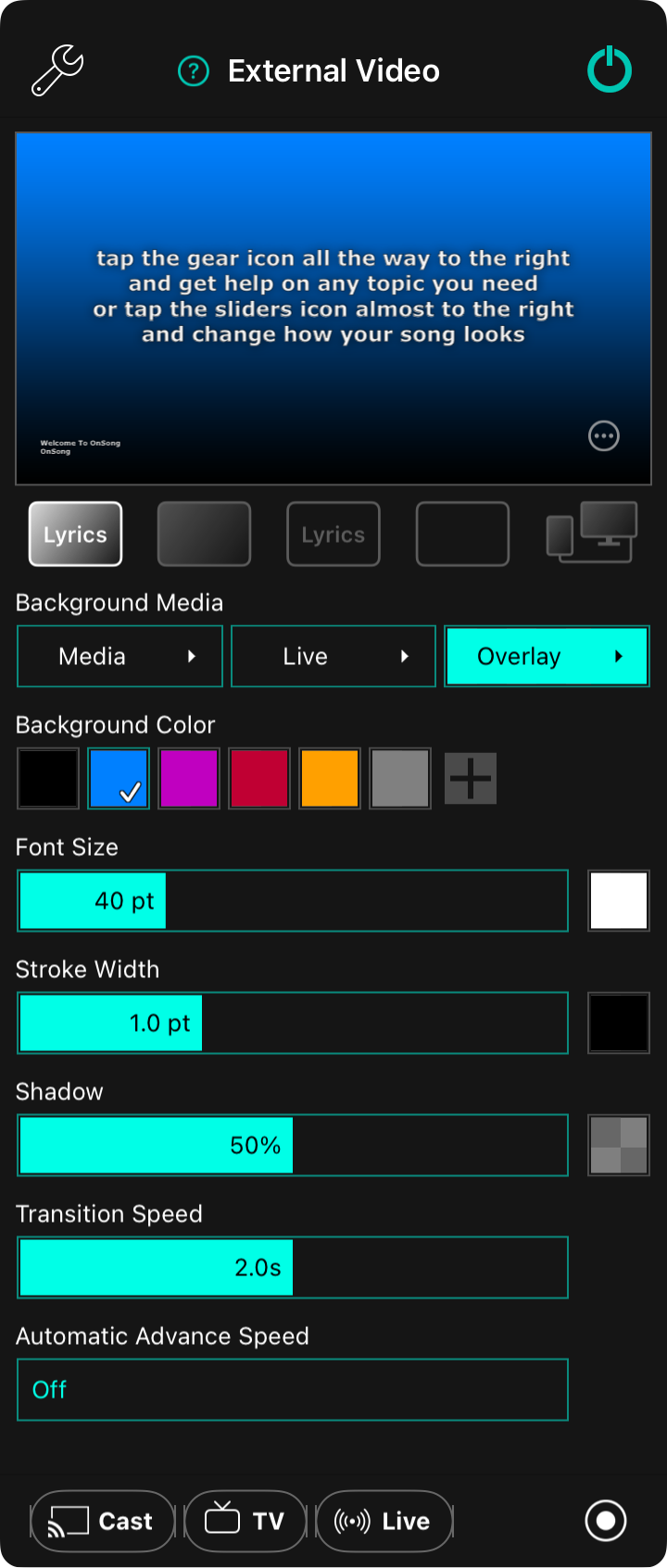
Menu wideo zewnętrznego służy do konfiguracji Projekcji Tekstów, lub przełączania się do Monitora Scenicznego w aplikacji OnSong. Menu zawiera następujące opcje:
Ustawienia
Naciśnij ikonę klucza w lewym górnym rogu, aby uzyskać dostęp do Ustawień Wideo Zewnętrznego bezpośrednio z menu.
Podgląd
Górna część menu wyświetla podgląd tego, co pojawi się na zewnętrznym ekranie. Możesz nacisnąć sekcję podglądu, aby przechodzić przez sekcje tekstów i podglądać je. Nie wyświetla to tekstów na urządzeniu zewnętrznym. Zamiast tego musisz nacisnąć tekst w przeglądarce piosenki.
Opcje Wyświetlania
Możesz nacisnąć ikonę koła z kropkami w prawym dolnym rogu podglądu, aby wyświetlić menu z dodatkowymi opcjami.
Przyciski Trybu
Pięć przycisków znajdujących się poniżej obszaru podglądu służy do kontrolowania kombinacji tekstów i tła wysyłanych na zewnętrzny ekran. Ponadto OnSong można skonfigurować do trybu monitora scenicznego za pomocą piątego przycisku.
- Teksty i Tło wyświetla teksty na kolorowym tle, gradiencie, obrazie lub wideo.
- Tylko Tło usuwa teksty z ekranu, ale zachowuje kolorowe tło, gradient, obraz lub wideo.
- Tylko Teksty usunie kolorowe tło, gradient, obraz i wideo, pozostawiając tylko teksty na ekranie.
- Tryb Wygaszenia usuwa teksty i tło, wyświetlając tylko czarny ekran.
- Tryb Monitora Scenicznego włącza Tryb Monitora Scenicznego niezależnie od trybów projekcji tekstów.
Tło Mediów
Tło tekstów składa się z następujących warstw, które pojawiają się nad kolorem tła. Każdy z tych przycisków można nacisnąć, aby włączyć i wyłączyć warstwę, a także skonfigurować ją, naciągając i przytrzymując przycisk lub naciskając strzałkę po prawej stronie.
Media
Ten przycisk pozwala włączać i wybierać statyczne lub animowane grafiki za tekstami. Możesz wybrać różne obrazy i wideo, konfigurując tę warstwę. Konfigurowanie tej warstwy otwiera Selektor Mediów.
Live
Pozwala włączać i konfigurować transmisję wideo na żywo, która wykorzystuje wejście kamery ze specjalnymi efektami opcjonalnymi, aby uczynić Cię gwiazdą show. Jest to świetne do zaangażowania publiczności online transmisją na żywo, szkolenia za pomocą aplikacji wideokonferencji lub przełączania wideo na żywo dla więcej kątów kamery na scenie. Konfigurować transmisję wideo na żywo i efekty można w Edytorze Konfiguracji Wideo Na Żywo.
Nakładka
Aby poprawić czytelność, możesz zastosować kolorowe tekstury nad innymi warstwami tła. To daje ci inny sposób na kreatywność i tworzenie angażujących teł. Nakładkę i jej kolor można skonfigurować w Selektorze Nakładki.
Wygląd i Przejścia
Użyj suwaków w dolnej połowie ekranu, aby dostosować sposób wyświetlania projekcji tekstów.
Kolor Tła
W tym obszarze możesz wybrać kolor tła do wyświetlenia. Opcje obejmują czarny, niebieski, fioletowy, czerwony, złotawy i szary. Ale nie jesteś ograniczony do tych predefiniowanych kolorów. Możesz również dodawać nowe kolory lub dostosowywać próbki kolorów w palecie za pomocą Selektora Kolorów.
Rozmiar Czcionki
Rozmiar czcionki można dostosować między 24 a 84 punktami za pomocą suwaka rozmiaru czcionki. Domyślny rozmiar to 40 punktów. Gdy opcja Dopasuj Teksty do Rozmiaru jest włączona w Ustawieniach Projekcji Tekstów, czcionka nie będzie mogła być w pełni powiększona, ponieważ będzie ograniczona, aby zapobiec zawijaniu linii.
Po prawej stronie znajduje się Selektor Kolorów, który pozwala wybrać kolor tekstu. Kolor domyślny to biały.
Szerokość Obrysu
Obrys to obramowanie wokół każdego znaku w tekstach. Czcionka pojawia się w białym tekście z konturem, aby oddzielić ją od tła. Dostosuj szerokość obrysu między 0 a 3 punktami. Domyślnie 1 punkt.
Po prawej stronie znajduje się Selektor Kolorów, który pozwala wybrać kolor obrysu. Kolor domyślny to czarny.
Cień
Za tekstami pojawia się rozmyty cień, aby podnieść tekst z tła. Suwak dostosowuje promień cienia względem rozmiaru czcionki między 0% a 100%. Wartość domyślna to 50%.
Po prawej stronie znajduje się Selektor Kolorów, który pozwala wybrać kolor cienia. Kolor domyślny to 50% nieprzezroczysta czerń.
Prędkość Przejścia
Prędkość przejścia określa, jak szybko odbywają się zmiany tekstów i tła. Prędkość przejścia jest ustawiona w sekundach między 0 a 4 sekundami. Wartość domyślna to 2,0 sekundy. Przejścia zbyt szybkie mogą doświadczać opóźnień w wysyłaniu na zewnętrzny ekran, zwłaszcza na starszym sprzęcie lub sieci bezprzewodowej.
Prędkość Automatycznego Przesuwania
Prędkość automatycznego przesuwania służy do przechodzenia przez suwaki w piosence po opóźnieniu. Domyślnie automatyczne przesuwanie jest wyłączone. Czas wyświetlania każdego slajdu można ustawić między 1 a 60 sekundami.
Wysyłanie Wideo
Wyjście wideo zewnętrzne można wysyłać na różne urządzenia. Dolny pasek pozwala wybrać metodę, która sprawdza się dla Ciebie:
Google Cast
W lewym dolnym rogu naciśnij Transmituj, aby połączyć się lub odłączyć od jednego lub więcej urządzeń Google Cast w Twojej sieci dla bezprzewodowej projekcji tekstów. Przycisk staje się czerwony, gdy urządzenie jest połączone.
Inteligentne Telewizory
Możesz połączyć się z inteligentnymi telewizorami, na których działa aplikacja OnSong Display, lub które są odbiornikami wideo AirPlay, takimi jak AppleTV.
Transmisja Na Żywo
Naciśnij Live, aby otworzyć Transmisję Na Żywo, która wysyła projekcję tekstów lub monitor sceniczny do odbiorników NDI® lub do usługi streamingowej, takiej jak YouTube czy Facebook. Przycisk staje się czerwony, gdy jesteś na żywo. To jest inny element sterowania niż warstwa Live pod Tłem Mediów, która dodaje wideo z kamery za tekstami.
Transmisja
W prawym dolnym rogu znajduje się przycisk, który włącza transmisję aplikacji na aplikacje na iPadach i iPhone'ach. Wyśle to wideo z ekranu wideo zewnętrznego do kompatybilnej aplikacji do transmisji na żywo, takiej jak Facebook, Zoom, lub zapisze do biblioteki zdjęć.
Projekcja tekstów i tryby monitora scenicznego mogą być oba włączone jednocześnie. W tym przypadku wyjście monitora scenicznego jest kierowane do fizycznie podłączonego przewodowego urządzenia wideo, takiego jak HDMI, VGA, lub przez wyjście AirPlay. To pozwala na dalsze modyfikowanie ustawień projekcji tekstów dla innych urządzeń bezprzewodowych, takich jak Google Cast lub Podłączone Telewizory. Na urządzeniach macOS zarówno tryby projekcji tekstów, jak i tryb monitora scenicznego mogą być włączane i wyłączane, a oddzielne okna będą wyświetlane lub ukrywane odpowiednio. Te okna mogą być pełnoekranowe na określonych wyjściach.


