


מדריך המשתמש
תפריט וידאו חיצוני
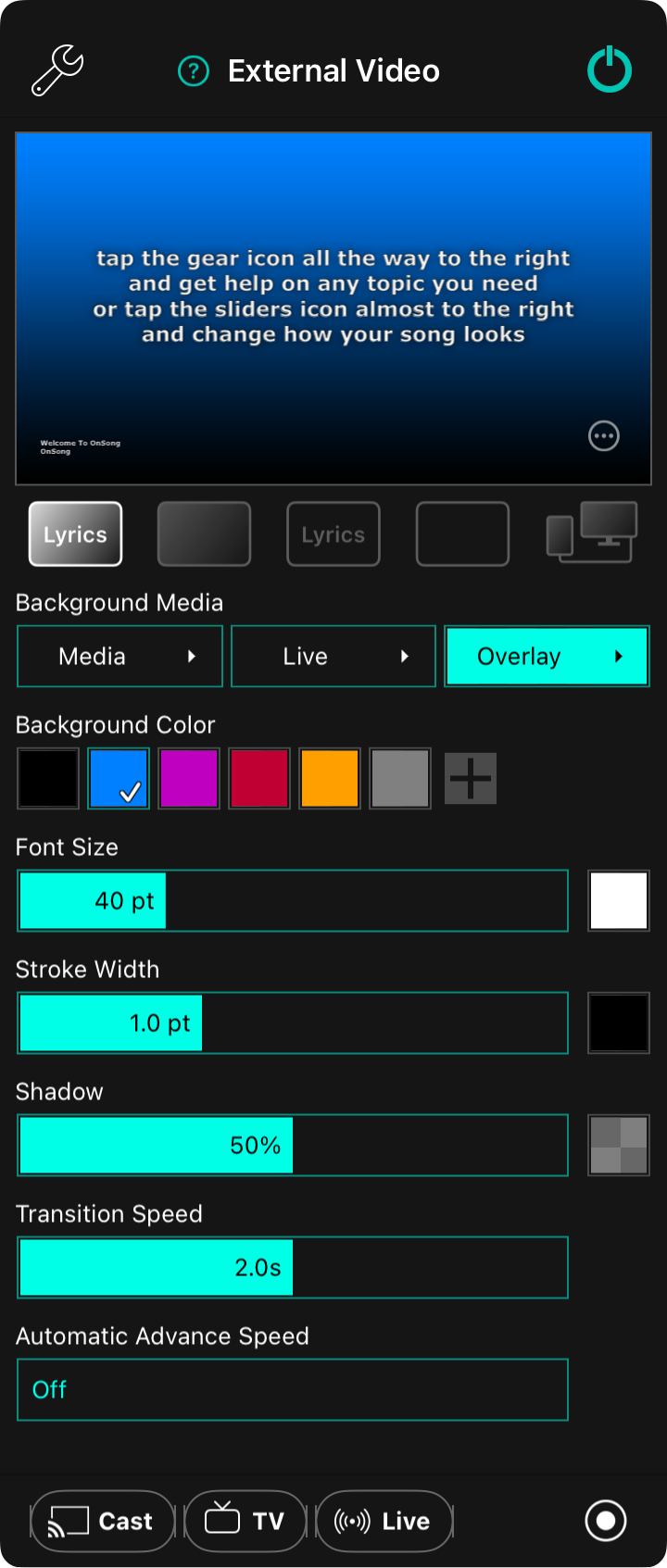
תפריט הווידאו החיצוני משמש להגדרת הקרנת לירגות, או להחלפה למוניטור הבמה ב‑OnSong. התפריט מכיל את האפשרויות הבאות:
הגדרות
הקש על סמל המפתח בפינה השמאלית העליונה כדי לגשת להגדרות וידאו חיצוני ישירות מהתפריט.
תצוגה מקדימה
החלק העליון של התפריט מציג תצוגה מקדימה של מה שיופיע על המסך החיצוני. אתה יכול להקיש על קטע התצוגה המקדימה כדי להחליף בין קטעי לירגות לתצוגה מקדימה. פעולה זו אינה מציגה את הלירגות על המכשיר החיצוני. במקום זאת, תצטרך להקיש על הלירגות בתצוגת השיר במקום זאת.
אפשרויות תצוגה
אתה יכול להקיש על המעגל עם סמל הנקודות בפינה הימנית התחתונה של התצוגה המקדימה כדי להציג תפריט עם אפשרויות נוספות.
כפתורי מצב
חמישה כפתורים הממוקמים מתחת לאזור התצוגה המקדימה משמשים לשליטה בשילוב הלירגות והרקע שישלחו למסך החיצוני. בנוסף, ניתן להגדיר את OnSong למצב מוניטור במה באמצעות הכפתור החמישי.
- לירגות ורקע מציג את הלירגות על רקע צבוע, גרדיאנט, תמונה או וידאו.
- רקע בלבד מנקה את הלירגות מהמסך אך שומר על הרקע הצבוע, הגרדיאנט, התמונה או הווידאו.
- לירגות בלבד יסיר את הרקע הצבוע, הגרדיאנט, התמונה והווידאו, ויישאר רק הלירגות על המסך.
- מצב הפסקה מסיר את הלירגות והרקע, ומציג רק שחור.
- מצב מוניטור במה מפעיל את מצב מוניטור במה באופן עצמאי מחכי הקרנת לירגות.
מדיה רקע
הרקע של לירגות מורכב מהשכבות הבאות המופיעות על גבי צבע הרקע. כל אחד מהכפתורים הללו יכול להיקשד להפעלה וכיבוי של השכבה, וכן להגדרה שלה, על ידי הקשה ושהייה על הכפתור, או על ידי הקשה על כפתור החץ מימין.
מדיה
כפתור זה מאפשר לך להעביר בין מדיה שונה ולבחור גרפיקה עדכנית או תנועה מאחורי הלירגות שלך. אתה יכול לבחור בתמונות וסרטוני וידאו שונים על ידי הגדרת שכבה זו. הגדרה של שכבה זו פותחת את בורר המדיה.
שידור חי
זה מאפשר לך להפעיל ולהגדיר וידאו חי המשתמש בקלט מצלמה עם אפקטים מיוחדים אופציונליים כדי להפוך אותך לכוכב ההופעה. זה נהדר לעסקת קהל באינטרנט עם שידור חי, הדרכה עם יישומי ועידות וידאו, או החלפת וידאו חי עבור יותר זוויות מצלמה על הבמה. אתה מגדיר את הווידאו החי והאפקטים בעורך הגדרת וידאו חי.
שכבה-על
כדי לשפר את הקריאות, אתה יכול להחיל מרקמים צבועים על גבי שכבות הרקע האחרות. זה נותן לך דרך נוספת להיות יצירתי ולבנות רקעים מעורבבים. אתה יכול להגדיר את השכבה-על וצבעה בעורך בורר השכבה-על.
מראה ומעברים
השתמש בחלקיקים בחלק התחתון של המסך כדי לטפל בכיצד הקרנת הלירגות מופיעה.
צבע רקע
בתחום זה אתה יכול לבחור צבע רקע לתצוגה. אפשרויות כוללות שחור, כחול, סגול, אדום, זהב וריר, ואפור. אך אתה לא מוגבל לאותם צבעים קבוע מראש. אתה יכול גם להוסיף צבעים חדשים או להתאים אישית את דגימות הצבע בלוח זה באמצעות בורר הצבע.
גודל גופן
ניתן להתאים את גודל הגופן בין 24 ל‑84 נקודות באמצעות מחוון גודל הגופן. הגודל הברירת מחדל הוא 40 נקודות. כאשר אפשרות התאמת הלירגות להתאמה מופעלת בהגדרות הקרנת לירגות, הגופן לא יוכל להיות מוגדל לחלוטין מכיוון שהגופן יוגבל כדי למנוע שורות מעטיפה.
מימין נמצא בורר צבע המאפשר לך לבחור את צבע הטקסט. צבע ברירת המחדל הוא לבן.
רוחב מילוי
התאנה היא גבול סביב כל תו בלירגות. הגופן מופיע בטקסט לבן עם קו מתאר להפרדה מהרקע. התאם את רוחב המוך מ‑0 עד 3 נקודות. ברירת המחדל היא 1 נקודה.
מימין נמצא בורר צבע המאפשר לך לבחור את צבע המוך. צבע ברירת המחדל הוא שחור.
צל
מאחורי לירגות מופיע צל מטושטש כדי לעזור להרים את הטקסט מהרקע. מחוון זה מתאים את רדיוס הצל ביחס לגודל הגופן מ‑0% ל‑100%. ברירת המחדל היא 50%.
מימין נמצא בורר צבע המאפשר לך לבחור את צבע הצל. צבע ברירת המחדל הוא שחור עם אטימות של 50%.
מהירות מעבר
מהירות המעבר קובעת כמה מהר משתנים הלירגות ורקע. מהירות המעבר נקבעת בשניות בין 0 ל‑4 שניות. ברירת המחדל היא 2.0 שניות. מעברים מהר מדי עלולים להיתקל בעיכוב בפלט למסך החיצוני, במיוחד בחומware קדום או אלחוטי.
מהירות התקדמות אוטומטית
מהירות ההתקדמות האוטומטית משמשת לחזרה דרך מחווני ההחלקה בשיר לאחר עיכוב. כברירת מחדל, התקדמות אוטומטית מופסקת כברירת מחדל. ניתן להגדיר את הזמן להצגת כל שקף בין 1 ל‑60 שניות.
שליחת וידאו
פלט וידאו חיצוני יכול להישלח למכשירים שונים. הסרגל התחתון מאפשר לך לבחור בשיטה שמתאימה לך:
Google Cast
בפינה השמאלית התחתונה, הקש על Cast כדי להתחבר או להתנתק מאחד או יותר מכשירי Google Cast ברשתך להקרנת לירגות אלחוטית. הכפתור הופך לאדום כאשר מכשיר מחובר.
טלוויזיות חכמות
אתה יכול להתחבר לטלוויזיות חכמות המריצות את היישום OnSong Display, או הן מקלטי וידאו AirPlay כגון AppleTV.
שידור חי
הקש על Live כדי לפתוח את השידור החי, המשדר את הקרנת הלירגות או מוניטור הבמה לקולטני NDI® או לשירות שידור כגון YouTube או Facebook. הכפתור הופך לאדום בזמן שידור חי. זהו בקרה שונה מהשכבה Live תחת Background Media, המוסיפה וידאו מצלמה מאחורי הלירגות.
שידור
בפינה הימנית התחתונה נמצא כפתור המאפשר שידור אפליקציה לאפליקציה על iPads ו‑iPhones. זה ישלח את הווידאו של מסך הווידאו החיצוני ליישום תואם לשידור חי כגון Facebook, Zoom, או לתיקייה של התמונות שלך.
הקרנת לירגות ומצבי מוניטור במה יכולים להיות מופעלים בו‑זמנית. במקרה זה, פלט מוניטור הבמה מנותב למכשיר וידאו חוטי המחובר פיזית כגון HDMI, VGA, או דרך פלט AirPlay. זה מאפשר למשך הגדרות הקרנת הלירגות להמשיך להשתנות עבור מכשירים אלחוטיים אחרים כגון Google Cast או טלוויזיות מחוברות. במכשירי macOS, ניתן להפעיל ולכבות מצבי הקרנת לירגות ומצב מוניטור במה, וחלונות נפרדים יוצגו או יוסתרו בהתאמה. חלונות אלו יכולים להיות גדולים במסך בכמה פלטים.


