


Brukerhåndbok
Ekstern videomeny
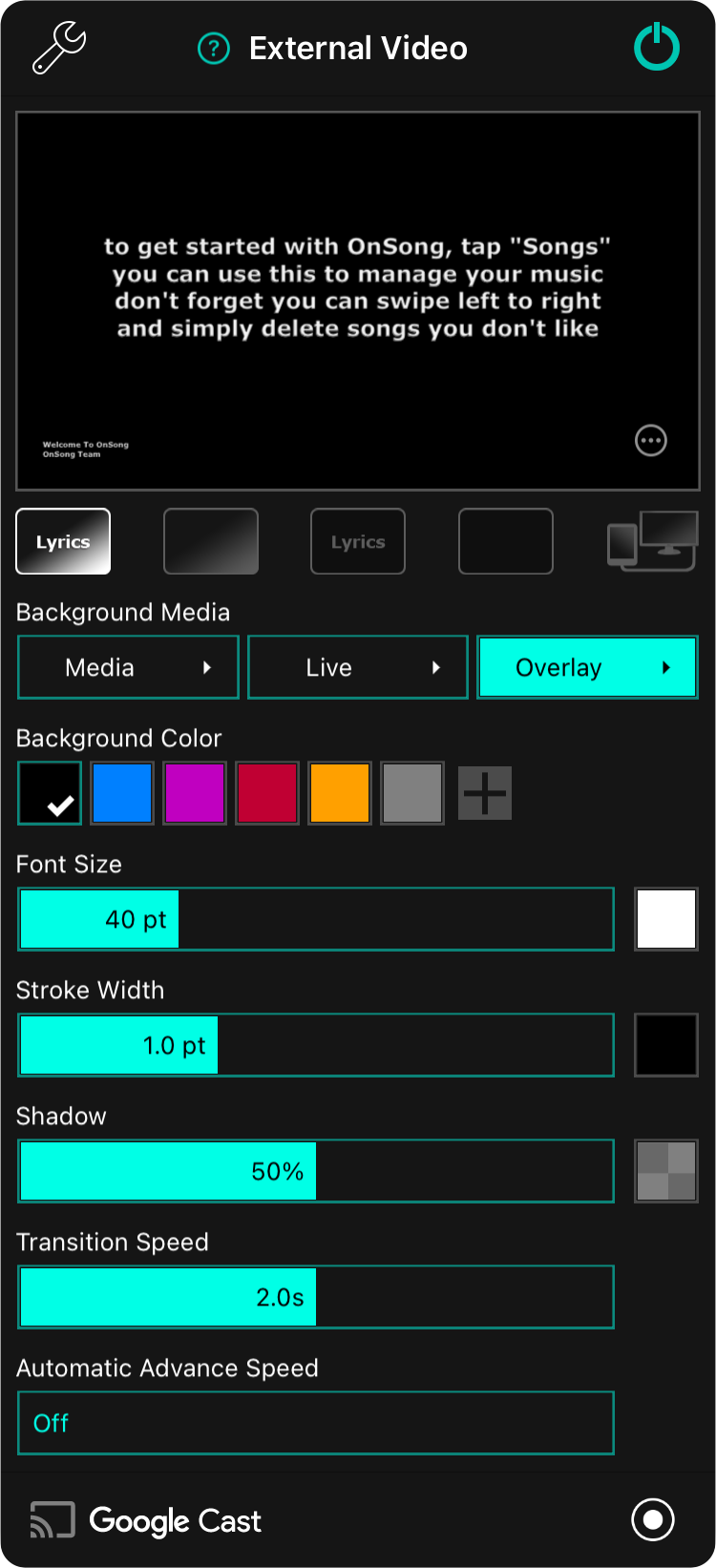
Den eksterne videomeny brukes til å konfigurere Lyrikkprojeksjon, eller til å bytte til Scenetilstand i OnSong. Menyen inneholder følgende alternativer:
Innstillinger
Trykk på skiftenøkkelen i øvre venstre hjørne for å få direkte tilgang til Innstillinger for ekstern video fra menyen.
Forhåndsvisning
Den øverste delen av menyen viser en forhåndsvisning av hva som vil vises på den eksterne skjermen. Du kan trykke på forhåndsvisningsdelen for å bla gjennom sangseksjoner for forhåndsvisning. Dette viser ikke lyrikkene på den eksterne enheten. I stedet må du trykke på lyrikkene i sangviseren.
Visningsalternativer
Du kan trykke på sirkelen med prikker-ikonet i nedre høyre hjørne av forhåndsvisningen for å vise en meny med flere alternativer.
Modusknapper
Fem knapper plassert under forhåndsvisningsområdet brukes til å kontrollere kombinasjonen av lyrikk og bakgrunn som skal sendes til den eksterne skjermen. I tillegg kan OnSong konfigureres for scenetilstand ved hjelp av den femte knappen.
- Lyrikk og bakgrunn viser lyrikkene på en farget bakgrunn, gradient, bilde eller video.
- Bare bakgrunn fjerner lyrikkene fra skjermen, men beholder den fargede bakgrunnen, gradienten, bildet eller videoen.
- Bare lyrikk fjerner den fargede bakgrunnen, gradienten, bildet og videoen, og etterlater bare lyrikkene på skjermen.
- Svarttilstand fjerner lyrikkene og bakgrunnen, og viser kun svart.
- Scenetilstand aktiverer Scenetilstand uavhengig av lyrikkprojeksjonsmodus.
Bakgrunnsmedier
Bakgrunnen for lyrikk er sammensatt av følgende lag som vises på toppen av bakgrunnsfargen. Hver av disse knappene kan trykkes for å slå laget på eller av, samt konfigureres, enten ved å trykke og holde på knappen, eller ved å trykke på pil-knappen til høyre.
Medier
Denne knappen lar deg slå på/av og velge stillbilder eller animert grafikk bak lyrikkene dine. Du kan velge ulike bilder og videoer ved å konfigurere dette laget. Konfigurering av dette laget åpner Medievelger.
Direkte
Dette lar deg slå på/av og konfigurere direktevideo som bruker kamerainput med valgfrie spesialeffekter for å gjøre deg til stjerna i showet. Dette er flott for å engasjere publikum på nett med direktestrømming, trening med videokonferanseapper, eller for direkte videobytting for flere kameravinkler på scenen. Du konfigurerer direktevideoen og effektene i Direktevideo-konfigurasjonseditoren.
Overlegg
For å forbedre leseverdigheten kan du bruke fargede strukturer på toppen av de andre bakgrunnslag. Dette gir deg en annen måte å være kreativ på og bygge engasjerende bakgrunner. Du kan konfigurere overlaget og dets farge i Overleggsvelger.
Bakgrunnsfarge
I dette området kan du velge en bakgrunnsfarge som skal vises. Alternativene inkluderer svart, blå, lilla, rød, gyldenrod og grå. Men du er ikke begrenset til disse forhåndsinnstilte fargene. Du kan også legge til nye farger eller tilpasse fargefeltene i denne paletten ved hjelp av Fargevelger.
Skriftstørrelse
Størrelsen på skriften kan justeres mellom 24 og 84 poeng ved hjelp av skriftstørrelsesslideen. Standardstørrelsen er 40 poeng. Når alternativet Tilpass lyrikk til passform er aktivert i Innstillinger for lyrikkprojeksjon, kan ikke skriften økes fullt ut da den vil være begrenset for å forhindre at linjer brytes.
Til høyre er en Fargevelger som lar deg velge fargen på teksten. Standardfargen er hvit.
Strokebredde
Stroken er en kant rundt hvert tegn i lyrikkene. Skriften vises i hvit tekst med en omriss for å skille den fra bakgrunnen. Juster strokebredden mellom 0 og 3 poeng. Standard er 1 poeng.
Til høyre er en Fargevelger som lar deg velge fargen på stroken. Standardfargen er svart.
Skygge
Bak lyrikkene vises en uklar skygge for å løfte teksten fra bakgrunnen. Slideen justerer radiusen på skyggen i forhold til skriftstørrelsen mellom 0 % og 100 %. Standard er 50 %.
Til høyre er en Fargevelger som lar deg velge fargen på skyggen. Standardfargen er 50 % ugjennomsiktig svart.
Overgangshastighet
Overgangshastigheten bestemmer hvor raskt lyrikk og bakgrunnsendringer skjer. Hastigheten på overgangen er satt i sekunder mellom 0 og 4 sekunder. Standard er 2,0 sekunder. For raske overganger kan oppleve forsinkelse i utdata til den eksterne skjermen, spesielt på eldre eller trådløs maskinvare.
Automatisk fremoverhastigheit
Den automatiske fremoverhastigheten brukes til å sykle gjennom slidene i en sang etter en forsinkelse. Som standard er automatisk fremover slått av. Tiden for å vise hver lysbildet kan settes mellom 1 og 60 sekunder.
Google Cast
I nedre høyre hjørne er en knapp som lar deg koble til en eller flere Google Cast-enheter for trådløs lyrikkprojeksjon. Trykk på denne knappen for å koble til eller fra Google Cast-enheter på nettverket ditt i Google Cast-velgeren.
Kringkasting
I nedre venstre hjørne er en knapp som aktiverer kringkasting. Dette sender videoen fra den eksterne videoskjermen til en kompatibel app for direktestrømming, for eksempel Facebook, Zoom, eller lagring til fotobiblioteket ditt.
På iOS- og iPadOS-enheter er lyrikkprojeksjonsmodus alltid aktivert der scenetilstanden kan slås på og av. Scenetilstand vil alltid bli sendt til fysisk kablet videoutstyr via HDMI eller VGA, eller trådløst ved bruk av AppleTV. Dette lar lyrikkprojeksjonsinnstillinger fortsette å bli endret for andre trådløse enheter som Google Cast. På macOS-enheter kan både lyrikkprojeksjonsmodus og scenetilstand slås på og av, og separate vinduer vil vises eller skjules tilsvarende. Disse vinduene kan gjøres fullskjerm på visse utganger.


