


Panduan Pengguna
Dokumen

Tab dokumen memungkinkan Anda mengubah pengaturan dokumen untuk setiap lagu seperti mode cahaya rendah, warna tint, font, ukuran kertas, dan margin.
Saat Anda menampilkan file yang diimpor seperti PDF yang dapat diberi tint, tab ini hanya menampilkan Mode Tint.
Pengaturan
Anda dapat mengetuk ikon kunci di sudut kiri atas untuk mengubah pengaturan sistem global tentang bagaimana menu ini berperilaku. Ini tidak mempengaruhi pemformatan per lagu.
Mode Tint
Mode menentukan warna yang digunakan untuk menggambar lagu di layar dan dapat digunakan untuk membantu membuat layar lebih terlihat di lingkungan yang berbeda atau untuk pengguna dengan gangguan stres visual. Mode berubah sesuai untuk Mode Cahaya Rendah. Jika tidak ada opsi yang dipilih, OnSong akan menampilkan lagu menggunakan pengaturan default. Opsi meliputi:
- Kertas menampilkan lagu dalam kontras tinggi hitam dan putih.
- Redup menampilkan mirip dengan kertas, tetapi dengan kontras lebih rendah.
- Sepia menampilkan mirip dengan redup, tetapi dengan nada warna yang lebih hangat.
- Langit menampilkan lagu dengan melapisi tint biru untuk membantu dengan gangguan stres visual.
Mode Cahaya Rendah
Di sebelah kanan tombol mode adalah ikon yang dapat Anda gunakan untuk mengalihkan mode cahaya rendah. Ini diatur di seluruh sistem saat diaktifkan dan Anda akan melihat bahwa ini menerapkan perubahan tersebut ke mode yang telah kami pilih juga. Ini mempengaruhi semua lagu dan menu di OnSong.
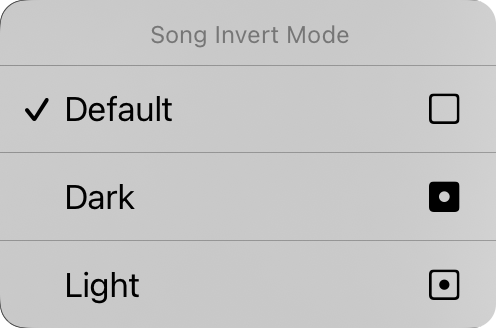
Anda juga dapat mengetuk dan menahan tombol cahaya rendah untuk menampilkan menu konteks Mode Invert Lagu. Dari sini Anda dapat mengubah mode cahaya rendah untuk dokumen tertentu. Ini diatur ke "default" secara default, yang berarti dokumen lagu akan berpartisipasi dalam mode cahaya rendah saat berubah di sistem. Anda dapat memaksa dokumen lagu untuk dilihat dalam mode gelap atau terang di sini independen dari mode cahaya rendah yang diatur untuk aplikasi.
Keluarga Font
Lima tombol di bagian atas menu memungkinkan Anda memilih font seluruh lagu. Anda dapat memilih dari:
- Sans-Serif adalah font seperti Helvetica yang sempurna untuk menampilkan akord chart. Default.
- Serif adalah font seperti Georgia yang mungkin lebih mudah dibaca untuk beberapa pengguna.
- Handwritten adalah font seperti Marker yang sangat sempit, memungkinkan lebih banyak konten agar sesuai di halaman.
- Monospaced adalah font lebar tetap seperti Courier yang berguna dalam beberapa kasus untuk menyelaraskan akord.
- Kustom membuka daftar Font Kustom di mana Anda dapat menjelajahi font yang diinstal di perangkat Anda dan memilih satu. Empat font di atas tidak diulang dalam daftar ini. Pilih Default untuk menghapus font kustom. Setiap kali Anda memilih opsi ini, layar Font Kustom akan muncul kembali untuk dipilih.
Spasi Baris
Saat Anda ingin memasukkan lebih banyak ke layar, pertimbangkan untuk mengurangi spasi baris, atau ruang antar baris. Anda juga dapat meningkatkan spasi baris untuk lebih banyak ruang antar baris demi visibilitas yang lebih baik. Anda dapat mengetuk ikon di sebelah kiri dan kanan semua slider untuk menyesuaikan nilai setiap nilai. Menyesuaikan antara 0,7 dan 1,3 baris. Default adalah 1,0.
Jika lagu memiliki gambar, Anda dapat mengetuk dan menahan Spasi Baris untuk membuka Penyelarasan Gambar. Pilih Selaraskan Gambar ke Spasi Baris Warisan atau Selaraskan Gambar ke Spasi Baris Saat Ini untuk menyelaraskan kembali gambar dengan lirik.
Kertas
Ini memungkinkan Anda mengatur ukuran halaman virtual yang mempengaruhi ukuran font yang Anda pilih. Misalnya, ukuran kertas yang lebih besar akan menampilkan font dengan ukuran lebih kecil. Ukuran meliputi Letter, Folio, Legal, Tabloid, A5, A4, A3 dan A2. Ikon di sebelah kanan memungkinkan Anda memilih antara orientasi potret dan lanskap.
Tata Letak
Bagian tata letak memungkinkan Anda menentukan bagaimana setiap halaman dokumen dikeluarkan saat Anda menggunakan Mesin Rendering R2. Memilih henti halaman atau dua kolom mengaktifkan Mesin Rendering R2 untuk lagu jika belum diaktifkan. Ini memiliki tiga kontrol:
Paginasi
Ini memungkinkan Anda memilih untuk mengalirkan chart ke bawah halaman dengan lembaran gulir berkelanjutan, atau memecah halaman menjadi lembar kertas virtual.
Kolom
Kontrol ini memungkinkan Anda memilih antara satu dan dua kolom. Saat dua kolom diaktifkan, bagian lagu Anda dialirkan ke setengah lembar lainnya.
Gutter
Ini adalah lebar gutter, ruang antara kolom. Opsi meliputi 0" hingga 1" dalam kenaikan 1/16".
Margin
Margin memungkinkan Anda menambahkan inset di tepi kertas virtual di layar. Ini berguna untuk membuat teks terlihat dan menyediakan ruang untuk Sudut Panas atau Zona Navigasi saat juga menggunakan pemilihan bagian. Ikon di sisi kanan menunjukkan saat margin diubah: kiri, kanan, atas, atau bawah.
Footer
Ini memungkinkan Anda mengatur ukuran footer sebagai persentase dari ukuran font lirik. Anda juga dapat menggunakan tombol di sebelah kanan untuk mengalihkan footer aktif dan mati.
Semua kontrol di tab ini kecuali mode cahaya rendah berlaku untuk lagu yang dipilih. Kami akan melihat bagaimana menerapkan perubahan kami ke lagu berbeda di perpustakaan kami dalam waktu singkat.
Jika lagu memiliki gambar, perubahan pertama yang Anda buat pada tata letaknya menunjukkan prompt Lagu Memiliki Gambar, karena gambar tetap di tempat mereka dibuat sementara lirik mungkin bergerak. Ketuk Pertahankan Perubahan untuk melanjutkan, atau Batalkan Perubahan untuk mengembalikan tata letak seperti sebelumnya.
Anda dapat mengubah nilai default setiap aspek dokumen dengan mengetuk ikon kunci di sudut kiri atas untuk mengakses opsi Preferensi Gaya Dokumen.


