


Kullanıcı Kılavuzu
Belge

Belge sekmesi, her şarkı için düşük ışık modu, tint rengi, yazı tipi, kağıt boyutu ve kenar boşlukları gibi belge ayarlarını değiştirmenizi sağlar.
Tintlenebilen bir PDF gibi içeri aktarılan bir dosyayı görüntülerken, bu sekme yalnızca Tint Modu'nu gösterir.
Ayarlar
Menünün nasıl davranacağına ilişkin genel sistem ayarlarını değiştirmek için sol üst köşedeki anahtar simgesine dokunabilirsiniz. Bu, şarkı başına biçimlendirmeyi etkilemez.
Tint Modu
Mod, şarkıyı ekranda çizmek için kullanılan renkleri belirler ve ekranı farklı ortamlarda veya görsel stress bozukluklarına sahip kullanıcılar için daha görünür hale getirmeye yardımcı olmak için kullanılabilir. Modlar Düşük Işık Modu için uygun şekilde değişir. Hiçbir seçenek seçilmezse, OnSong şarkıyı varsayılan ayarları kullanarak görüntüler. Seçenekler şunları içerir:
- Kağıt, şarkıyı yüksek kontrastlı siyah ve beyazda görüntüler.
- Kısık, kağıda benzer şekilde görüntüler, ancak daha düşük kontrastla.
- Sepia, kısık görüntülemeye benzer, ancak ısıtılmış renk tonlarına sahiptir.
- Gökyüzü, görsel stress bozukluklarına yardımcı olmak için şarkıyı mavi bir tint üzerine bindirerek görüntüler.
Düşük Işık Modu
Mod düğmelerinin sağında, düşük ışık modunu açıp kapatmak için kullanabileceğiniz bir simge vardır. Bu, sistem genelinde ayarlandığında ve seçtiğimiz moda da bu değişiklikleri uyguladığını göreceksiniz. Bu, OnSong'daki tüm şarkıları ve menüleri etkiler.
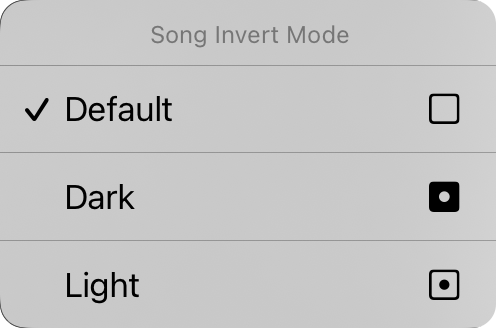
Ayrıca düşük ışık düğmesine dokunup basılı tutarak Şarkı Ters Çevirme Modu bağlam menüsünü görüntüleyebilirsiniz. Buradan, belirli belge için düşük ışık modunu değiştirebilirsiniz. Bu, varsayılan olarak "varsayılan" olarak ayarlanmıştır; bu, şarkı belgesinin sistemde değiştikçe düşük ışık moduna katılacağı anlamına gelir. Şarkı belgesini burada uygulamaya ayarlanan düşük ışık modundan bağımsız olarak koyu veya açık modda görüntülenmeye zorlayabilirsiniz.
Yazı Tipi Ailesi
Menünün üst kısmındaki beş düğme, tüm şarkının yazı tipini seçmenize olanak tanır. Seçebileceğiniz seçenekler:
- Sans-Serif, akor şemaları göstermek için perfect olan Helvetica gibi bir yazı tipidir. Varsayılan.
- Serif, bazı kullanıcılar için okunması daha kolay olabilecek Georgia gibi bir yazı tipidir.
- El Yazısı, çok dar olan Marker gibi bir yazı tipidir ve sayfaya daha fazla içerik sığdırmaya izin verir.
- Monospaced, bazı durumlarda akorları hizalamak için yararlı olan Courier gibi sabit genişlikli bir yazı tipidir.
- Özel Özel Yazı Tipi listesini açar; burada cihazınıza yüklenmiş yazı tiplerini göz atabilir ve birini seçebilirsiniz. Yukarıdaki dört yazı tipi bu listede tekrarlanmaz. Özel yazı tipini temizlemek için Varsayılan'ı seçin. Bu seçeneği her seçtiğinizde, Özel Yazı Tipi ekranı seçim için yeniden görünecektir.
Satır Aralığı
Ekrana daha fazla içerik sığdırmak istediğinizde, satır aralığını veya satırlar arasındaki boşluğu azaltmayı düşünün. Satırlar arasında daha iyi görünürlük için satır aralığını artırabilirsiniz. Her değeri ince ayar yapmak için tüm kaydırıcıların solundaki ve sağındaki simgelere dokunabilirsiniz. 0,7 ila 1,3 satır arasında ayarlanır. Varsayılan değer 1,0'tır.
Şarkının çizimleri varsa, çizim hizalamasını açmak için Satır Aralığı'na dokunup basılı tutabilirsiniz. Çizimi lirik notalarla yeniden hizalamak için Çizimi Eski Satır Aralığına Hizala veya Çizimi Mevcut Satır Aralığına Hizala'yı seçin.
Kağıt
Bu, seçtiğiniz yazı tiplerinin boyutunu etkileyen sanal sayfanın boyutunu ayarlamanızı sağlar. Örneğin, daha büyük kağıt boyutları yazı tiplerini daha küçük bir boyutunda görüntüleyecektir. Boyutlar Letter, Folio, Legal, Tabloid, A5, A4, A3 ve A2'yi içerir. Sağdaki simgeler portre ve manzara yönelimi arasında seçim yapmanızı sağlar.
Düzen
Düzen bölümü, R2 Rendering Engine kullanırken belgenin her sayfasının nasıl çıktı alınacağını tanımlamanızı sağlar. Sayfa sonları veya iki sütun seçilirse, bu zaten kapalıysa şarkı için R2 Rendering Engine açılır. Bunun üç kontrolü vardır:
Sayfalandırma
Bu, grafiği sayfada sürekli kaydırılan bir sayfa ile akıtmayı veya sayfayı sanal kağıt yapraklarına bölmeyi seçmenizi sağlar.
Sütunlar
Bu denetim, bir ve iki sütun arasında seçim yapmanızı sağlar. İki sütun etkinleştirildiğinde, şarkınızın bölümleri sayfanın diğer tarafına akıtılır.
Aralık
Bu, aralıkların genişliğidir; sütunlar arasındaki boşluk. Seçenekler 0" ile 1" arasında 1/16" artışlarını içerir.
Kenar Boşlukları
Kenar boşlukları, ekrandaki sanal kağıdın kenarlarına bir giriş eklemenizi sağlar. Bu, metni görünür kılmak ve bölüm seçimini de kullanırken Sıcak Köşeler veya Navigasyon Bölgeleri için alan sağlamak açısından kullanışlıdır. Sağ taraftaki simge, kenar boşluğu değiştirildiğinde gösterilir: sol, sağ, üst veya alt.
Altbilgi
Bu, altbilginin boyutunu liriklerin yazı tipi boyutunun yüzdesi olarak ayarlamanızı sağlar. Altbilgiyi açıp kapatmak için sağdaki düğmeyi de kullanabilirsiniz.
Bu sekmedeki tüm denetimler, düşük ışık modu hariç, seçilen şarkı için geçerlidir. Kütüphanemizde bu değişiklikleri farklı şarkılara nasıl uygulayacağımızı birazdan göreceğiz.
Şarkının çizimleri varsa, düzeninde yaptığınız ilk değişiklik bir Şarkının Çizimleri Vardır istemini gösterir; çünkü çizimler yapıldıkları yerde kalırken lirikler hareket edebilir. Devam etmek için Değişiklikleri Koru'ya veya düzeni eski haline geri döndürmek için Değişiklikleri Geri Al'a dokunun.
Sol üst köşedeki anahtar simgesine dokunarak Stil Tercihleri Belgesi seçeneklerine erişerek belgenin her bir yönünün varsayılan değerlerini değiştirebilirsiniz.


