


Hướng dẫn người dùng
Tài liệu

Thẻ tài liệu cho phép bạn thay đổi cài đặt tài liệu cho từng bài hát như chế độ ánh sáng yếu, màu tint, phông chữ, kích thước giấy và lề.
Khi bạn đang xem một tệp đã nhập như PDF có thể được tint, thẻ này chỉ hiển thị Chế Độ Tint.
Cài Đặt
Bạn có thể nhấn vào biểu tượng cờ lê ở góc trên bên trái để thay đổi cài đặt hệ thống toàn cầu cho cách thực hiện của menu này. Điều này không ảnh hưởng đến định dạng cho từng bài hát.
Chế Độ Tint
Chế độ xác định các màu được sử dụng để vẽ bài hát trên màn hình và có thể được sử dụng để giúp làm cho màn hình hiển thị rõ hơn trong các môi trường khác nhau hoặc cho những người dùng có các rối loạn stress thị giác. Các chế độ thay đổi cho phù hợp với Chế Độ Ánh Sáng Yếu. Nếu không có tùy chọn nào được chọn, OnSong sẽ hiển thị bài hát bằng cài đặt mặc định. Các tùy chọn bao gồm:
- Giấy hiển thị bài hát có độ tương phản cao đen và trắng.
- Mờ hiển thị tương tự như giấy, nhưng với độ tương phản thấp hơn.
- Nâu Đỏ hiển thị tương tự như mờ, nhưng với các tông màu ấm hơn.
- Bầu Trời hiển thị bài hát bằng cách phủ một tint xanh lam để giúp với các rối loạn stress thị giác.
Chế Độ Ánh Sáng Yếu
Ở bên phải của các nút chế độ là một biểu tượng mà bạn có thể sử dụng để bật/tắt chế độ ánh sáng yếu. Điều này được đặt trên toàn hệ thống khi được bật và bạn sẽ nhận thấy rằng nó áp dụng những thay đổi đó cho chế độ mà chúng ta đã chọn. Điều này ảnh hưởng đến tất cả các bài hát và menu trong OnSong.
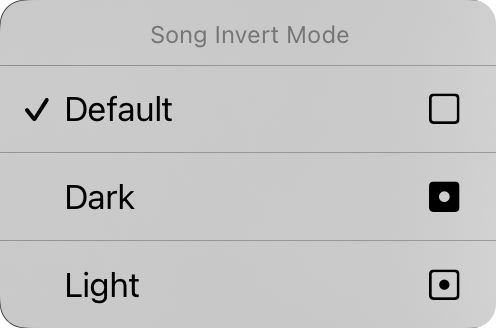
Bạn cũng có thể nhấn và giữ nút ánh sáng yếu để hiển thị menu ngữ cảnh Chế Độ Đảo Ngược Bài Hát. Từ đây, bạn có thể thay đổi chế độ ánh sáng yếu cho tài liệu cụ thể. Theo mặc định, nó được đặt thành "mặc định" có nghĩa là tài liệu bài hát sẽ tham gia chế độ ánh sáng yếu khi nó thay đổi trong hệ thống. Bạn có thể buộc tài liệu bài hát được xem ở chế độ tối hoặc sáng ở đây độc lập với chế độ ánh sáng yếu được đặt cho ứng dụng.
Họ Phông Chữ
Năm nút ở đầu menu cho phép bạn chọn phông chữ của toàn bộ bài hát. Bạn có thể chọn từ:
- Sans-Serif là một phông chữ như Helvetica hoàn hảo để hiển thị biểu đồ hợp âm. Mặc định.
- Serif là một phông chữ như Georgia có thể dễ đọc hơn cho một số người dùng.
- Viết Tay là một phông chữ như Marker rất hẹp, cho phép nhiều nội dung hơn phù hợp trên trang.
- Monospaced là một phông chữ chiều rộng cố định như Courier hữu ích trong một số trường hợp để căn chỉnh hợp âm.
- Tùy Chỉnh mở danh sách Phông Chữ Tùy Chỉnh nơi bạn có thể duyệt các phông chữ được cài đặt trên thiết bị của mình và chọn một cái. Bốn phông chữ ở trên không được lặp lại trong danh sách này. Chọn Mặc Định để xóa phông chữ tùy chỉnh. Mỗi lần bạn chọn tùy chọn này, màn hình Phông Chữ Tùy Chỉnh sẽ xuất hiện lại để lựa chọn.
Khoảng Cách Dòng
Khi bạn muốn phù hợp thêm trên màn hình, hãy cân nhắc giảm khoảng cách dòng hoặc khoảng cách giữa các dòng. Bạn cũng có thể tăng khoảng cách dòng để có thêm không gian giữa các dòng để có khả năng nhìn thấy tốt hơn. Bạn có thể nhấn vào các biểu tượng ở bên trái và bên phải của tất cả các thanh trượt để điều chỉnh tốt hơn từng giá trị. Điều chỉnh giữa 0,7 và 1,3 dòng. Mặc định là 1,0.
Nếu bài hát có bản vẽ, bạn có thể nhấn và giữ Khoảng Cách Dòng để mở Căn Chỉnh Bản Vẽ. Chọn Căn Chỉnh Bản Vẽ theo Khoảng Cách Dòng Kế Thừa hoặc Căn Chỉnh Bản Vẽ theo Khoảng Cách Dòng Hiện Tại để căn chỉnh bản vẽ lại với lời bài hát.
Giấy
Điều này cho phép bạn đặt kích thước của trang ảo, ảnh hưởng đến kích thước của phông chữ bạn chọn. Ví dụ, kích thước giấy lớn hơn sẽ hiển thị phông chữ ở kích thước nhỏ hơn. Các kích thước bao gồm Thư, Folio, Pháp Lý, Tabloid, A5, A4, A3 và A2. Các biểu tượng ở bên phải cho phép bạn chọn giữa hướng dọc và ngang.
Bố Cục
Phần bố cục cho phép bạn xác định cách mỗi trang của tài liệu được xuất ra khi bạn đang sử dụng Công Cụ Kết Xuất R2. Chọn ngắt trang hoặc hai cột bật Công Cụ Kết Xuất R2 cho bài hát nếu nó chưa bật. Điều này có ba điều khiển:
Phân Trang
Điều này cho phép bạn chọn để chảy biểu đồ xuống trang bằng tờ cuộn liên tục, hoặc để chia trang thành các trang giấy ảo.
Cột
Điều khiển này cho phép bạn chọn giữa một và hai cột. Khi hai cột được bật, các phần của bài hát của bạn được chảy đến nửa kia của trang.
Lề Giữa Hai Cột
Đây là chiều rộng của lề giữa hai cột, khoảng cách giữa các cột. Các tùy chọn bao gồm 0" đến 1" trong các gia số 1/16".
Lề
Lề cho phép bạn thêm một nội bộ trên các cạnh của giấy ảo trên màn hình. Điều này hữu ích để làm cho văn bản hiển thị được và cung cấp không gian cho Góc Nóng hoặc Vùng Điều Hướng khi cũng sử dụng lựa chọn phần. Biểu tượng ở bên phải hiển thị khi lề được thay đổi: trái, phải, trên hoặc dưới.
Chân Trang
Điều này cho phép bạn đặt kích thước chân trang dưới dạng phần trăm của kích thước phông chữ lời bài hát. Bạn cũng có thể sử dụng nút ở bên phải để bật/tắt chân trang.
Tất cả các điều khiển trên thẻ này ngoại trừ chế độ ánh sáng yếu áp dụng cho bài hát được chọn. Chúng ta sẽ thấy cách áp dụng các thay đổi của mình cho các bài hát khác nhau trong thư viện của chúng ta trong một chút.
Nếu bài hát có bản vẽ, thay đổi đầu tiên bạn thực hiện đối với bố cục của nó sẽ hiển thị lời nhắc Bài Hát Có Bản Vẽ, bởi vì bản vẽ ở lại nơi chúng được tạo trong khi lời bài hát có thể di chuyển. Nhấn Giữ Các Thay Đổi để tiếp tục, hoặc Hoàn Tác Các Thay Đổi để đưa bố cục trở lại cách nó đã từng.
Bạn có thể thay đổi các giá trị mặc định của từng khía cạnh của tài liệu bằng cách nhấn vào biểu tượng cờ lê ở góc trên bên trái để truy cập các tùy chọn Tài Liệu Tùy Chỉnh Kiểu.


